Se si stanno esplorando i grafici in Excel e si sta avendo difficoltà a capire qual è quello più adatto a se stesso, è possibile provare il comando Grafici consigliati nella scheda Inserisci . Excel analizzerà i dati e fornirà suggerimenti.
Selezionare i dati da usare per il grafico.
Fare clic su Inserisci>grafici consigliati.

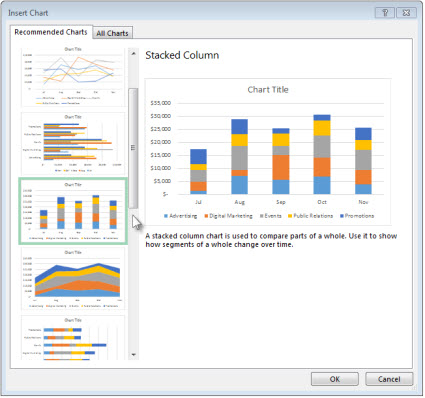
Nella scheda Grafici consigliati scorrere l'elenco di grafici consigliati da Excel e fare clic su uno di essi per vedere come vengono rappresentati i dati.
Suggerimento
Se il grafico desiderato non è visualizzato, fare clic su Tutti i grafici per visualizzare tutti i tipi di grafico disponibili.
Una volta trovato il grafico desiderato, fare clic su >ok.
Usare i pulsanti Elementi grafico, Stili grafico e Filtri grafico accanto all'angolo superiore destro del grafico per aggiungere elementi del grafico come titoli degli assi o etichette dati, personalizzare l'aspetto del grafico o modificare i dati visualizzati nel grafico.

Per accedere ad altre caratteristiche di progettazione e formattazione, fare clic in un punto qualsiasi del grafico e quindi fare clic sulle opzioni desiderate nelle schede Struttura grafico e Formato .
Selezionare i dati da usare per il grafico.
Fare clic su Inserisci>grafici consigliati.
Nella scheda Grafici consigliati scorrere l'elenco di grafici consigliati da Excel e fare clic su uno di essi per vedere come vengono rappresentati i dati.
Suggerimento
Se il grafico desiderato non è visualizzato, fare clic su Tutti i grafici per visualizzare tutti i tipi di grafico disponibili.
Una volta trovato il grafico desiderato, fare clic su >ok.
Usare i pulsanti Elementi grafico, Stili grafico e Filtri grafico accanto all'angolo superiore destro del grafico per aggiungere elementi del grafico come titoli degli assi o etichette dati, personalizzare l'aspetto del grafico o modificare i dati visualizzati nel grafico.
Per accedere ad altre caratteristiche di progettazione e formattazione, fare clic in un punto qualsiasi del grafico e quindi fare clic sulle opzioni desiderate nelle schede Struttura grafico e Formato .
I grafici consigliati in Excel per il web creano oggetti visivi interessanti sui dati in un riquadro attività.

Inizia
-
Selezionare i dati da usare per il grafico.
- Fare clic su Inserisci>grafici consigliati.
- Scegliere un grafico da inserire dal riquadro attività Grafici consigliati e selezionare l'opzione + Inserisci grafico pivot o + Inserisci grafico .
- Se si sceglie l'opzione Grafico pivot, Excel inserirà automaticamente un nuovo foglio di lavoro con una tabella pivot che rappresenta l'origine dati del grafico pivot selezionato. Ogni volta che si usa l'opzione Inserisci grafico pivot, Excel inserisce un nuovo foglio di lavoro. Se si sceglie l'opzione Inserisci grafico, Excel inserirà un grafico direttamente nel foglio di lavoro con i dati di origine.

Non si sa come iniziare?
Se non sei sicuro di come iniziare, ti forniremo alcuni dati di esempio che puoi sperimentare.
- Aggiungere un nuovo foglio di lavoro: è possibile fare clic con il pulsante destro del mouse su qualsiasi scheda del foglio, quindi scegliere Inserisci.
- Passare a Inserisci>grafici consigliati ed Excel caricherà il riquadro Grafici consigliati .
- Selezionare il pulsante Prova dati di esempio .
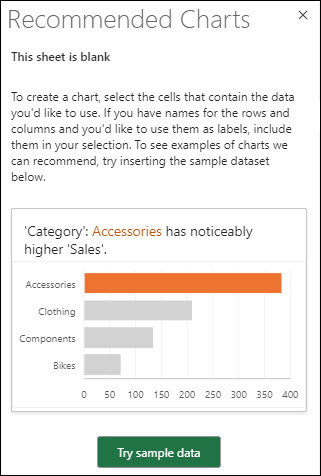
Excel aggiungerà alcuni dati di esempio al foglio di lavoro, lo analizzerà e quindi aggiungerà i grafici consigliati al riquadro.
- Seguire i passaggi della sezione Informazioni di base per inserire uno dei grafici pivot o grafici consigliati.
Servono altre informazioni?
È sempre possibile rivolgersi a un esperto della Tech Community di Excel o ottenere supporto nelle community.
Vedere anche
Tipi di grafico disponibili in Office
Ottenere i modelli di grafico Microsoft
