
Excel include numerosi tipi di dati collegati che è possibile usare immediatamente. Inoltre, è possibile creare tipi di dati personalizzati da qualsiasi origine dati supportata tramite Power Query. Prima di tutto è necessario importare i dati con Power Query, poi modificarne la forma nel modo desiderato e infine caricare i tipi di dati in un foglio di lavoro per poter lavorare sui dati. Come tutti i tipi di dati, è possibile visualizzarli in una tabella di Excel, come schede di facile lettura o usarli nelle formule.
Nota: la creazione di un nuovo tipo di dati non è disponibile in tutte le versioni o configurazioni di Microsoft 365. Se l'opzione Crea tipo di dati non è visualizzata, è possibile che la versione di Excel in uso non supporti questa caratteristica o che non sia ancora stata ricevuta. Per altre informazioni su come verificare che l’abbonamento sia aggiornato, fare riferimento a Abbonamento a Microsoft 365 per le aziende.
Creazione di un tipo di dati tramite l'editor di Power Query
La procedura seguente usa un esempio basato su un elenco di presidenti americani di Wikipedia.
Fase 1: importare i dati
Per importare i dati dal Web, selezionare Dati>dal Web.
Nella casella URL immetti "https://en.wikipedia.org/wiki/List_of_presidents_of_the_United_States", quindi seleziona OK.
Nel riquadro sinistro della finestra di dialogo Strumento di navigazione selezionare l’opzione Presidenti i cui dati vengono visualizzati in Visualizzazione tabella, poi selezionare Trasforma i dati (nell'angolo in basso a destra).

Fase 2: modellare i dati
L’editor di Power Query si apre con i dati selezionati.
Selezionare una o più colonne. Nell’esempio, selezionare President2, Party[b]2, Elezione e Vice Presidente. L'ordine della colonna nel nuovo tipo di dati è determinato dall'ordine di selezione.
Mancia Per selezionare una colonna qualsiasi, premere CTRL+clic. Per selezionare le colonne adiacenti premere MAIUSC+CLIC.

Si noti Power Query visualizza automaticamente la formula M associata nella casella della formula. Per altre informazioni, vedere Power Query linguaggio delle formule M.
Selezionare Trasforma>crea tipo di dati per aprire la finestra di dialogo Crea tipo di dati .
Per modificare l'intestazione di colonna per il tipo di dati, nella casella Nome tipo di dati immettere "Presidente degli Stati Uniti". L’intestazione della colonna indica anche il nome del tipo di dati.
Per specificare la colonna di visualizzazione per il tipo di dati, selezionare Visualizza colonna. Ad esempio, selezionare Presidente2 che contiene il nome del presidente.
Nota La colonna di visualizzazione predefinita è la prima colonna selezionata.
Facoltativamente, selezionare Avanzate per visualizzare tutte le colonne disponibili, selezionare di nuovo quelle visualizzate e disporre di nuovo la sequenza delle colonne selezionate.
Al termine, scegliere OK.
Risultati
Viene creata una colonna con l'icona del tipo di dati e l'intestazione della colonna denominata "Presidente degli Stati Uniti". Tutte le colonne selezionate inizialmente vengono compresse in questa colonna.

Nota Nella sezione Passaggi applicati del riquadro Impostazioni query viene creato un nuovo passaggio. Per altre informazioni, vedere Creare formule Power Query in Excel.
Fase 3: aggiungere il tipo di dati a una tabella di Excel
Per aggiungere il tipo di dati a una tabella di Excel in un foglio di lavoro, selezionare Chiudi home>& Carica. L'uso di un tipo di dati Power Query è supportato solo in una tabella di Excel.
Il tipo di dati visualizza il pulsante Inserisci dati
 , che consente di usare ogni colonna.
È possibile usare i nuovi tipi di dati in vari modi. Ad esempio:
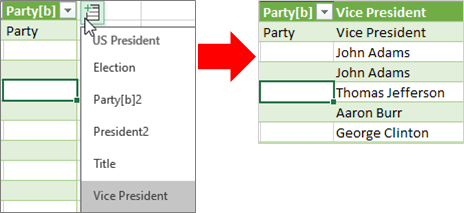
Estrarre una delle proprietà del tipo di dati, ad esempio Vice Presidente, in una colonna della tabella selezionando il pulsante Inserisci dati
Visualizzare le informazioni di colonna in una scheda, ad esempio John Adams, selezionando l'icona del tipo di dati :

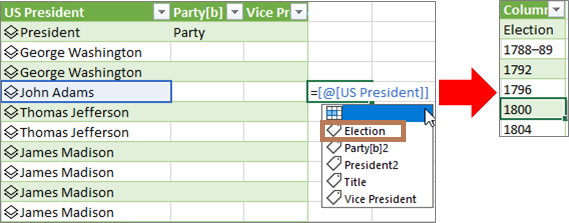
Estrarre una delle proprietà del tipo di dati, ad esempio Elezione, in una colonna della tabella usando il segno di uguale (=) e Intellisense:
Per altre informazioni, vedere Come scrivere formule che fanno riferimento al tipo di dati.
Creare un tipo di dati annidati
È anche possibile creare tipi di dati che contengono tipi di dati, nel caso in cui sia necessario organizzare i dati in più livelli:
Creare un tipo di dati usando la editor di Power Query, come spiegato in precedenza.
Ripetere gli stessi passaggi, ma ora, quando si apre la finestra di dialogo Crea tipo di dati, selezionare il tipo di dati creato in precedenza nella colonna Visualizza:
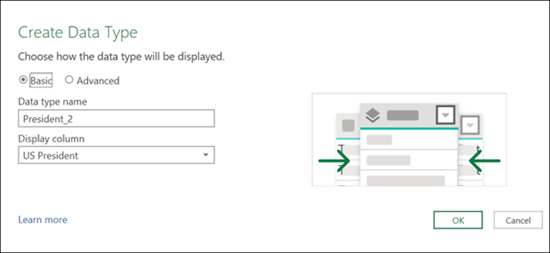
È possibile assegnare al nuovo tipo di dati qualsiasi nome. in questo esempio è "President_2".
Seleziona OK.
Il risultato sarà un tipo di dati che contiene il tipo di dati precedente creato.
Per aggiungere il tipo di dati a una tabella di Excel in un foglio di lavoro, selezionare Chiudi home > & Carica.
Richiamo: l'uso di un tipo di dati Power Query è supportato solo in una tabella di Excel.
A questo punto, è possibile visualizzare il tipo di dati secondario selezionandolo dalla scheda:

È possibile tornare al tipo di dati di primo livello premendo la freccia INDIETRO nell'angolo superiore:

Per altre informazioni sull'uso dei tipi di dati, tra cui come aggiornare i dati e aggiungere immagini a una scheda, vedere Domande frequenti e suggerimenti sui tipi di dati collegati.
Altre informazioni sulla creazione di tipi di dati
Importare dati da origini dati esterne (Power Query)