
Un grafico di Pareto o un istogramma ordinato contiene entrambe le colonne ordinate in ordine decrescente e una riga che rappresenta la percentuale totale cumulativa. I grafici di Pareto evidenziano i fattori più grandi in un set di dati e sono considerati uno dei sette strumenti di base per il controllo della qualità in quanto è facile individuare i problemi più comuni.
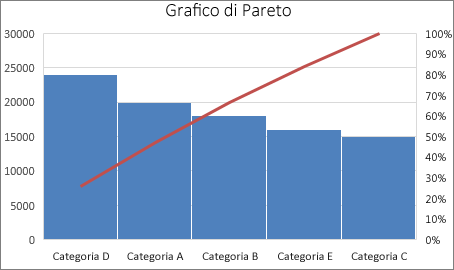
Creare un grafico di Pareto
Selezionare i dati. In genere si selezionano una colonna contenente testo (categorie) e una di numeri. Un grafico di Pareto raggruppa quindi le stesse categorie e somma i numeri corrispondenti.
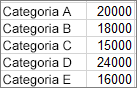
Se si selezionano due colonne di numeri anziché una di numeri e una di categorie di testo corrispondenti, i dati verranno chart in bin, come in un istogramma. A questo punto è possibile configurare i bin.
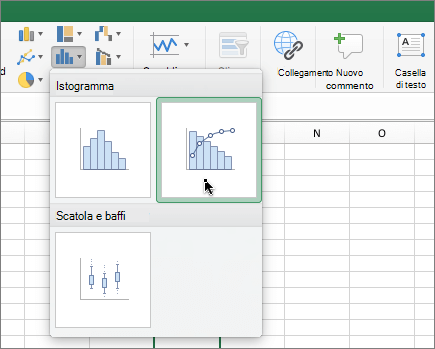
Fare clic su Inserisci>grafico statistico e quindi in Istogramma selezionare Pareto.
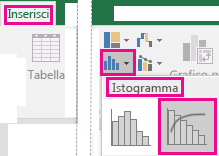
È anche possibile usare la scheda Tutti i grafici in Grafici consigliati per creare un grafico di Pareto (fare clic sulla scheda Inserisci>grafici consigliatitutti i grafici>.
Suggerimento
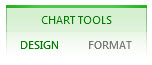
Usare le schede Progettazione e Formato per personalizzare l'aspetto del grafico. Se queste schede non sono visualizzate, fare clic in un punto qualsiasi del grafico di Pareto per aggiungere Strumenti grafico alla barra multifunzione.
Configurare i bin
Fare clic con il pulsante destro del mouse sull'asse orizzontale del grafico, >scegliere Formato opzioni asse>asse.
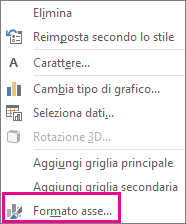
Usare le informazioni seguenti per selezionare le opzioni desiderate nel riquadro attività Formato asse.
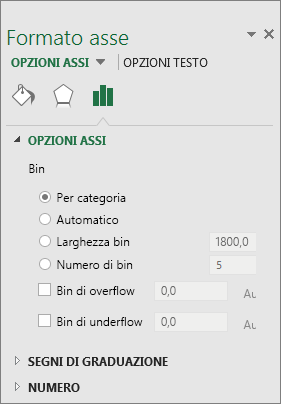
Per categoria Impostazione predefinita quando vengono tracciati sia i dati che il testo. Le categorie di testo vengono tracciate sull'asse orizzontale e visualizzate in ordine decrescente.
Suggerimento
Per contare il numero di occorrenze delle stringhe di testo, aggiungere una colonna e riempirla con il valore "1", quindi tracciare il grafico di Pareto e impostare i bin su Per categoria.
Automatico Questa è l'impostazione predefinita per i grafici di Pareto tracciati con una singola colonna di dati. La larghezza dei bin viene calcolata con la regola di riferimento normale di Scott.
Larghezza bin Immettere un numero decimale positivo per il numero di punti dati di ogni intervallo.
Numero di collocazioni Immettere il numero di bin per il grafico di Pareto (inclusi i bin di overflow e di underflow). La larghezza dei bin verrà regolata automaticamente.
Bin di overflow Selezionare la casella per creare un bin per tutti i valori superiori al numero nella casella corrispondente. Per cambiare questo valore, immettere un numero decimale nella casella.
Bin di underflow Selezionare la casella per creare un bin per tutti i valori inferiori o uguali al numero nella casella corrispondente. Per cambiare questo valore, immettere un numero decimale nella casella.
Formule usate per creare istogrammi in Excel 2016
Regola di riferimento normale di Scott:
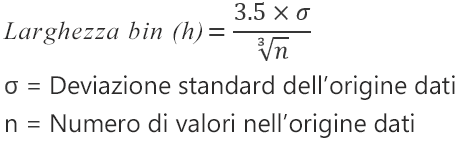 La regola di riferimento normale di Scott cerca di ridurre al minimo la deviazione nella varianza del grafico di Pareto rispetto al set di dati, presupponendo allo stesso tempo dati normalmente distribuiti.
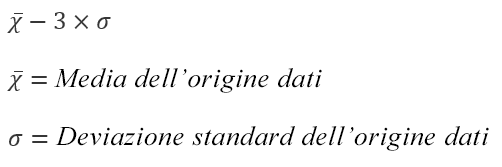
Bin di overflow
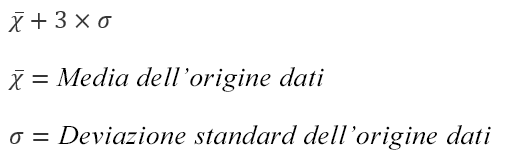 Bin underflow

Vedere anche
Creare un grafico a scatola e baffi