
Usare il formato Frazione per visualizzare o digitare i numeri come frazioni effettive, invece che come decimali. È possibile eseguire calcoli su queste celle. Tuttavia, se non si esegue il calcolo delle frazioni, usare il testo come opzione di visualizzazione alternativa. In questo modo si impedisce la formattazione automatica, ma non è possibile usarli nei calcoli.
- Selezionare le celle da formattare.
- Nella scheda Home fare clic sul pulsante di visualizzazione della finestra di dialogo accanto a Numero.

- Nell'elenco Categoria fare clic su Frazione.
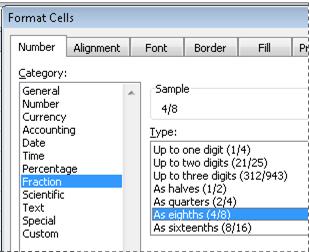
- Nell'elenco Tipo fare clic sul tipo di formato di frazione da usare.
| Formato frazione | Questo formato visualizza123,456come |
|---|---|
| Frazione a una cifra | 123 1/2, arrotondamento al valore frazionario a una cifra più vicino |
| Frazione a doppia cifra | 123 26/57, arrotondamento al valore frazionario a doppia cifra più vicino |
| Frazione a tre cifre | 123 57/125, arrotondamento al valore frazionario a tre cifre più vicino |
| Frazione come metà | 123 1/2 |
| Frazione come trimestri | 123 2/4 |
| Frazione come ottava | 123 4/8 |
| Frazione come sedicesimo | 123 7/16 |
| Frazione in decimi | 123 5/10 |
| Frazione come centesimi | 123 46/100 |
Il numero nella cella attiva della selezione nel foglio di lavoro viene visualizzato nella casella Esempio , in modo da visualizzare in anteprima le opzioni di formattazione dei numeri selezionate.

Nota
Assicurarsi di aver scelto il tipo di frazione corretto. Se la frazione esatta non può essere visualizzata, verrà arrotondata al risultato più vicino. Le frazioni verranno convertite automaticamente nel denominatore inferiore. Per evitare questo errore, nella sezione Numero personalizzato immettere # ?/16 (o qualsiasi altro valore) nella casella Tipo . In questo modo viene creata una frazione in cui il denominatore è sempre fisso a 16.
Suggerimenti per la visualizzazione delle frazioni
- Dopo aver applicato un formato di frazione a una cella, i numeri decimali e le frazioni effettive digitate nella cella verranno visualizzati come frazione. Se ad esempio si digita 0,5 o 01/2 , viene restituito 1/2 quando la cella è stata formattata con un tipo di frazione Fino a una cifra.
- Se a una cella non viene applicato alcun formato frazionario e si digita una frazione, ad esempio 1/2, verrà formattato come data. Per visualizzarla come frazione, applicare un formato Frazione e quindi digitare di nuovo la frazione.
- Se non è necessario eseguire calcoli sulle frazioni, è possibile formattare una cella come testo prima di digitarvi una frazione selezionando Testo come formato nell'elenco Categoria . In questo modo, le frazioni digitate non verranno ridotte o convertite in decimali. Tuttavia, non è possibile eseguire calcoli matematici sulle frazioni visualizzate come testo.
- Per reimpostare il formato numero, fare clic su Generale nella casella Categoria (finestra di dialogo Formato celle ) o nella casella Formato numero (scheda Home , gruppo Numero ). Le celle formattate con il formato Generale non hanno un formato numerico specifico.
- Se si immette una frazione ed Excel ritiene che si voglia inserire una data, immettere uno zero e uno spazio prima della frazione, ad esempio
0 9/12. Lo zero scomparirà dopo aver premuto INVIO e nella cella verrà visualizzata la frazione. - Per inserire caratteri frazionati speciali come 1/2, 1/4, 3/4, selezionare la cella e formattarla come Testo, quindi usare Inserisci>simbolo (scegliere Set di supplementi latini-1).