
Se si usano dati aggiunti a un modello di dati di Excel, a volte si potrebbe perdere di traccia delle tabelle e delle origini dati aggiunte al modello di dati.
Nota
Verificare di aver abilitato il componente aggiuntivo Power Pivot. Per altre informazioni, vedere Avviare il componente aggiuntivo Power Pivot per Excel.
Ecco alcuni semplici passaggi che è possibile seguire per determinare esattamente quali dati esistono nel modello:
In Excel fare clic suGestiscidi Power Pivot> per aprire la finestra di Power Pivot.
Visualizzare le schede nella finestra di Power Pivot.
Ogni scheda contiene una tabella nel modello. Le colonne di ogni tabella vengono visualizzate come campi in un elenco di campi di una tabella pivot. Tutte le colonne disattivate sono state nascoste alle applicazioni client.
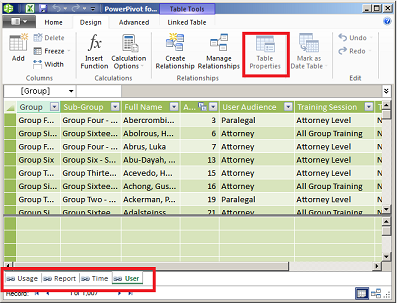
Per visualizzare l'origine della tabella, fare clic su Proprietà tabella.
Se Proprietà tabella è disattivata e la scheda contiene un'icona di collegamento che indica una tabella collegata, i dati provengono da un foglio della cartella di lavoro anziché da un'origine dati esterna.
Per tutti gli altri tipi di dati, la finestra di dialogo Modifica proprietà tabella mostra il nome di connessione e la query usata per recuperare i dati. Prendere nota del nome della connessione e quindi usare Gestione connessioni in Excel per determinare la risorsa di rete e il database usati nella connessione:- In Excel fare clic suConnessionidati>.
- Selezionare la connessione usata per popolare la tabella nel modello.
- Fare clic suDefinizione proprietà> per visualizzare la stringa di connessione.
Servono altre informazioni?
È sempre possibile rivolgersi a un esperto della Tech Community di Excel o ottenere supporto nelle community.