
Power Map supporta diversi formati e livelli geografici, tra cui:
- Latitudine/Longitudine (formattate come decimali)

- Via e numero civico
- Città
- Regione
- Provincia
- CAP
- Paese/area geografica
Per tracciare i dati, scegliere le colonne che costituiscono la geografia nell'elenco di campi e specificare il livello che rappresentano. Power Map lo rileva e traccia i dati.
Ad esempio, Power Map rileva e associa automaticamente le colonne di questo set di dati ai campi geografici.

In questo caso, Power Map avvia la geocodifica dei dati in base all'indirizzo, in questo modo:

Dopo aver verificato che i campi corrispondono ai relativi livelli geografici nella sezione Geografia e aver fatto clic su Avanti, Power Map inizia automaticamente a tracciare i dati usando Bing. Sulla barra di stato verranno visualizzati i progressi e sarà possibile apportare modifiche all'elenco dei campi e al globo mentre Power Map risolve i dati geografici.

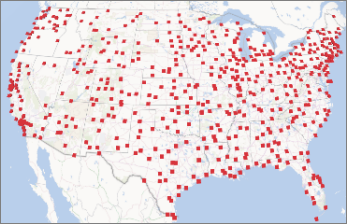
Se ci sono più livelli geografici, è possibile visualizzare rapidamente i dati a ogni livello diverso sulla mappa. In questo esempio, se si seleziona il livello Via vengono visualizzati i dati in base alla via, come illustrato di seguito:
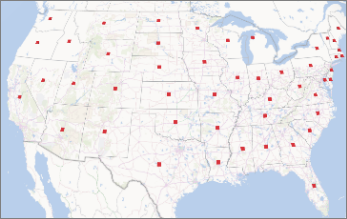
Se si seleziona il livello Provincia vengono visualizzati gli stessi dati, ma a livello di stato o provincia, come illustrato di seguito:
Cambiare i campi geografici
Per cambiare i campi geografici visualizzati per impostazione predefinita sulla mappa, è possibile sceglierne altri nell'elenco Geografia. Verranno automaticamente visualizzati nella casella Livello mappa e geografia, dove è possibile verificare e cambiare il livello della mappa.
Comuni errori di geocodifica
Durante il processo di geocodifica possono verificarsi conflitti. Ad esempio, Power Map potrebbe visualizzare un messaggio di errore per indicare che non è stato possibile mappare alcuni campi geografici. Questo problema può verificarsi se ci sono numerose città in province o stati diversi con lo stesso nome, ad esempio Springfield negli Stati Uniti.
Power Map e Bing cercheranno di trovare una soluzione esaminando i dati circostanti per determinare dove potrebbe essere situata la città in ogni riga dei dati, controllando lo stato, il paese/area geografica, la provincia e altri campi geografici. Se sono disponibili altri dati, la città viene visualizzata sulla mappa ma, in alcuni casi, le righe vengono ignorate. Per evitare questi conflitti, è possibile provare ad aggiungere colonne che forniscono dati aggiuntivi, ad esempio CAP o Paese/area geografica, in modo che Power Map possa usare tali informazioni per risolvere la posizione con maggiore accuratezza.