
Mappe 3D Microsoft per Excel è uno strumento di visualizzazione di dati tridimensionali (3D) che consente di esaminare le informazioni in nuovi modi. Mappe 3D consente di individuare informazioni approfondite che potrebbero non essere visualizzate in tabelle e grafici bidimensionali (2D) tradizionali.
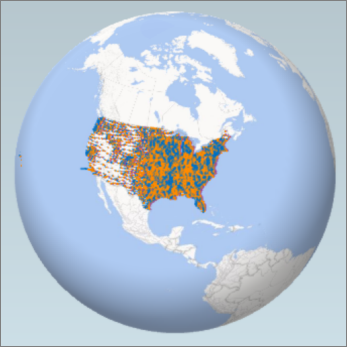
Con Mappe 3D è possibile tracciare dati geografici e temporali su un globo 3D o su una mappa personalizzata, mostrarli nel tempo e creare tour visivi da condividere con altre persone. È consigliabile usare Mappe 3D per:
- Mappare i dati Tracciare più di un milione di righe di dati visivamente su Microsoft Bing Maps in formato 3D da una tabella di Excel o da un modello di dati in Excel.
- Scoprire informazioni significative Interpretare i dati in nuovi modi visualizzandoli in uno spazio geografico e identificando le variazioni nel corso del tempo.
- Condividi storie Trascrivi screenshot e crea video tour guidati cinematografici che puoi condividere con un pubblico ampio e coinvolgente come mai prima d'ora. Oppure è anche possibile esportare i tour in video e condividerli.
Il pulsante Mappa 3D è disponibile nel gruppo Tour , nella scheda Inserisci della barra multifunzione di Excel, accanto al gruppo Grafici .
Creare la prima mappa 3D
Se i dati di Excel hanno proprietà geografiche in formato tabella o in un modello di dati, ad esempio righe e colonne con nomi di città, stati, contee, CAP, paesi/aree geografiche o longitudini e latitudini, si è pronti per iniziare. Ecco la procedura:
- In Excel aprire una cartella di lavoro con la tabella o il modello di dati da esplorare in Mappe 3D.
Per informazioni sull'uso di dati personalizzati, vedere Preparare i dati per Mappe 3D.
Se non si hanno ancora dati da esplorare, provare a scaricare uno dei set di dati di esempio. - Fare clic in una cella della tabella.
- Fare clic su Inserisci>mappa 3D o selezionare Mappa>3Ddel modello di> dati.
La prima volta che si fa clic su Mappa 3D, viene automaticamente abilitato Mappe 3D.
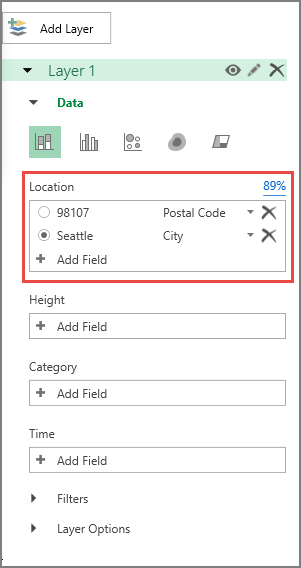
Mappe 3D usa Bing per geocodificare i dati in base alle relative proprietà geografiche. Dopo alcuni secondi, accanto alla prima schermata del Riquadro livello verrà visualizzato il globo. - Nel Riquadro livello verificare che i campi siano mappati correttamente e fare clic sulla freccia a discesa di quelli mappati in modo non corretto per associarli alle proprietà geografiche appropriate.
Assicurarsi ad esempio che Seattle venga riconosciuta come Città nella casella di riepilogo.
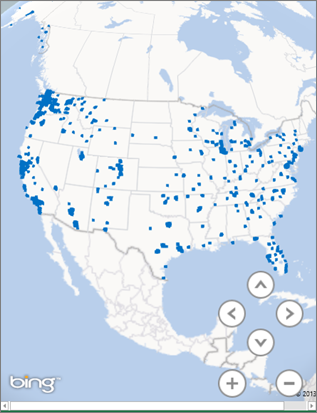
- Quando Mappe 3D traccia i dati, sul globo compaiono dei punti.
Esplorare i set di dati di esempio in Mappe 3D
I set di dati di esempio sono un ottimo modo per provare Mappe 3D. Scaricare una delle cartelle di lavoro seguenti che contengono già le voci geospaziali necessarie per iniziare: