In Power Query è possibile raggruppare gli stessi valori in una o più colonne in un'unica riga raggruppata. È possibile raggruppare una colonna usando una funzione di aggregazione o raggruppare per riga.
Esempio
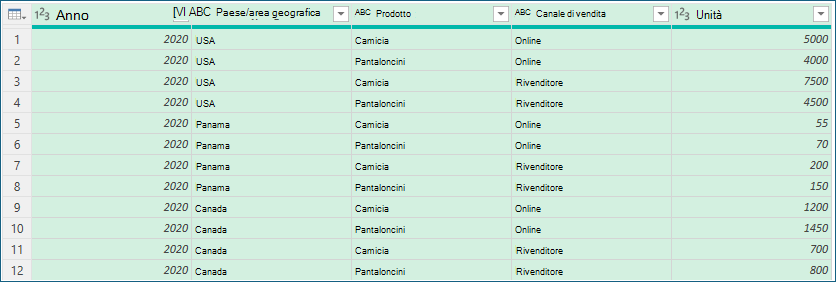
Le procedure seguenti si basano su questo esempio di dati di query:
Raggruppare una colonna usando una funzione di aggregazione
È possibile raggruppare i dati usando funzioni di aggregazione, ad esempio Somma e Media. Ad esempio, si desidera riepilogare le unità totali vendute a livello di paese/area geografica e canale di vendita, raggruppate in base alle colonne Paese/area geografica e Canale di vendita .
Per aprire una query, individuane una che è stata precedentemente caricata dall'editor di Power Query, seleziona una cella nei dati e quindi seleziona Modifica query>. Per altre informazioni, vedere Creare, caricare o modificare una query in Excel.
Seleziona Home raggruppa>per.
Nella finestra di dialogo Raggruppa per selezionare Avanzate per selezionare più colonne in base a cui raggruppare.
Per aggiungere un'altra colonna, selezionare Aggiungi raggruppamento.
Suggerimento
Per eliminare o spostare un raggruppamento, selezionare Altro (...) accanto alla casella nome del raggruppamento.
Selezionare le colonne Paese/area geografica e Canale di vendita .
Nella sezione successiva:
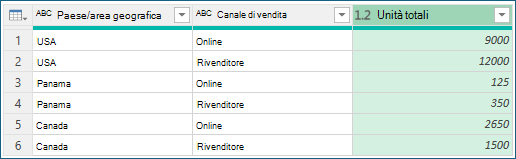
Nuovo nome colonna Immettere "Unità totali" per la nuova intestazione di colonna.
Funzionamento Selezionare Somma. Le aggregazioni disponibili sono Somma, Media, Mediana, Min, Max, Conta righe e Conta righe distinte.
Colonna Selezionare Unità per specificare la colonna da aggregare.
Selezionare OK.
Risultato
Raggruppare per una riga
Un'operazione riga non richiede una colonna, perché la finestra di dialogo Raggruppa per raggruppa i dati in base a una riga. Quando si crea una nuova colonna, sono disponibili due opzioni:
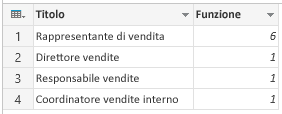
Conta righe , che visualizza il numero di righe in ogni riga raggruppata.
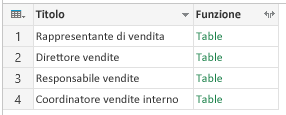
Tutte le righe Viene inserito un valore di tabella interno. Contiene tutte le righe delle colonne in base a cui si è raggruppato. Se si vuole, è possibile espandere le colonne in un secondo momento. Per altre informazioni, vedere Usare una colonna strutturata di elenco, record o tabella.
Procedura
Ad esempio, per raggruppare per tutte le righe, si vuole calcolare il totale delle unità vendute e si vogliono ottenere altre due colonne che forniscano il nome e le unità vendute per il prodotto con le prestazioni migliori, riepilogate a livello di paese e canale di vendita.
Per aprire una query, individuane una che è stata precedentemente caricata dall'editor di Power Query, seleziona una cella nei dati e quindi seleziona Modifica query>. Per altre informazioni, vedere Creare, caricare o modificare una query in Excel.
Seleziona Home raggruppa>per.
Nella finestra di dialogo Raggruppa per selezionare Avanzate per selezionare più colonne in base a cui raggruppare.
Aggiungere una colonna da aggregare selezionando Aggiungi aggregazione nella parte inferiore della finestra di dialogo.
Suggerimento
Per eliminare o spostare un'aggregazione, selezionare Altro (...) accanto alla casella della colonna.
In Raggruppa per selezionare le colonne Paese/area geografica e Canale di vendita .
Creare due nuove colonne eseguendo le operazioni seguenti:
Aggregazione Aggregare la colonna Unità usando l'operazione Sum . Assegna un nome a questa colonna Unità totali.
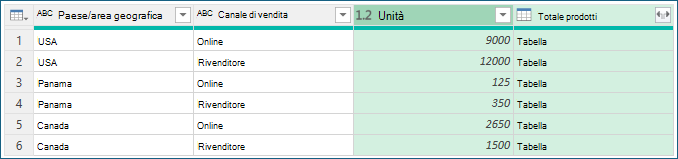
Tutte le righe Aggiungere una nuova colonna Prodotti usando l'operazione Tutte le righe . Assegna un nome a questa colonna Totale prodotti. Poiché questa operazione viene eseguita su tutte le righe, non è necessario effettuare una selezione in Colonna e quindi non è disponibile.
Selezionare OK.
Risultato