
È possibile nascondere qualsiasi foglio di lavoro per rimuoverlo dalla visualizzazione. I dati contenuti nei fogli di lavoro nascosti non sono visibili, ma è comunque possibile farvi riferimento da altri fogli di lavoro e cartelle di lavoro ed è possibile scoprire facilmente se necessario.
Fare clic con il pulsante destro del mouse sulla scheda del foglio che si desidera nascondere oppure su qualsiasi foglio visibile se si desidera scoprire i fogli.
Nel menu a discesa visualizzato eseguire una delle operazioni seguenti:
Per nascondere il foglio, selezionare Nascondi.
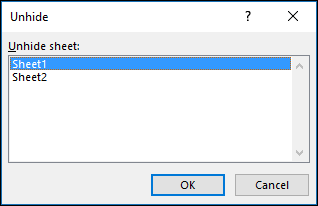
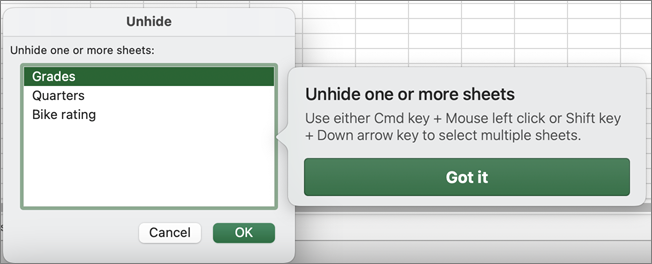
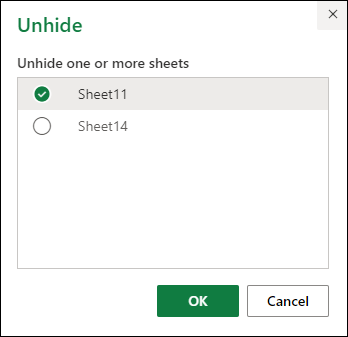
Per scoprire i fogli nascosti, selezionarli nella finestra di dialogo Scopri visualizzata e quindi selezionare OK.

Nota
Per selezionare più fogli, eseguire una delle operazioni seguenti:
- Tieni premuto CTRL (o Comando su Mac), quindi fai clic sugli elementi per selezionarli.
- Tieni premuto MAIUSC, quindi usa le frecce SU e GIÙ per regolare la selezione.
Questi passaggi sono validi per gli abbonati a Microsoft 365, così come i passaggi nella scheda seguente che corrisponde al sistema operativo in uso. Per le versioni perpetue di Office, vedere le schede seguenti per informazioni sui passaggi supportati dalla versione specifica di Excel.
Nascondere o scoprire un foglio di lavoro
Selezionare i fogli di lavoro da nascondere.
Come selezionare i fogli di lavoroPer selezionare eseguire questa operazione Un singolo foglio Selezionare la scheda del foglio.

Se la scheda desiderata non è visualizzata, fare clic sui pulsanti che scorrono a sinistra delle schede del foglio per visualizzare la scheda e quindi selezionare la scheda.Due o più fogli adiacenti Selezionare la scheda per il primo foglio. Tenere quindi premuto MAIUSC mentre si seleziona la scheda per l'ultimo foglio che si vuole selezionare. Due o più fogli non adiacenti Selezionare la scheda per il primo foglio. Tenere quindi premuto CTRL mentre si selezionano le schede degli altri fogli che si desidera selezionare. Tutti i fogli in una cartella di lavoro Fare clic con il pulsante destro del mouse sulla scheda di un foglio e quindi scegliere Seleziona tutti i fogli dal menu di scelta rapida. Suggerimento
Quando sono selezionati più fogli di lavoro, nella barra del titolo nella parte superiore del foglio di lavoro viene visualizzata la dicitura [Gruppo]. Per annullare una selezione di più fogli di lavoro in una cartella di lavoro, fare clic su un foglio di lavoro non selezionato. Se non sono visibili fogli non selezionati, fare clic con il pulsante destro del mouse sulla scheda di un foglio selezionato e scegliere Separa fogli dal menu di scelta rapida.
Nel gruppo Celle della scheda Home selezionare Formato>visibilità>,Nascondi & Scopri>Nascondi foglio.

Per scoprire i fogli di lavoro, seguire la stessa procedura, ma selezionare Scopri. Verrà visualizzata una finestra di dialogo in cui sono elencati i fogli nascosti, quindi seleziona quelli che vuoi scoprire.
Nota
I fogli di lavoro nascosti dal codice VBA hanno la proprietà xlSheetVeryHidden; il comando Scopri non visualizza i fogli nascosti. Se si usa una cartella di lavoro che contiene codice VBA e si riscontrano problemi con i fogli di lavoro nascosti, contattare il proprietario della cartella di lavoro per altre informazioni.
Nascondere o scoprire una finestra della cartella di lavoro
- Nel gruppo Finestradella scheda Visualizza fare clic su Nascondi o Scopri.
In un Mac, si trova nel menu Finestra nel menu File sopra la barra multifunzione.

Nota
- Quando si mostra una cartella di lavoro, selezionarla dall'elenco nella finestra di dialogo Scopri.
- Se Mostra mostra non è disponibile, la cartella di lavoro non contiene finestre di cartelle di lavoro nascoste.
- Quando si esce da Excel, viene chiesto se si vogliono salvare le modifiche apportate alla finestra Cartella di lavoro nascosta. Fare clic su Sì se si vuole che la finestra della cartella di lavoro sia uguale a come è stata lasciata, ossia nascosta o non nascosta, alla successiva apertura della cartella di lavoro.
Nascondere o visualizzare le finestre della cartella di lavoro sulla barra delle applicazioni di Windows
Nascondere o visualizzare le finestre delle cartelle di lavoro con l'interfaccia documento singolo, in cui ogni cartella di lavoro viene aperta in una finestra specifica.
- Fare clic suOpzionifile>.
- Fare quindi clic suVisualizzazione>avanzata>, deselezionare o selezionare la casella di controllo Mostra tutte le finestre nella barra delle applicazioni.



Servono altre informazioni?
È sempre possibile rivolgersi a un esperto della Tech Community di Excel o ottenere supporto nelle Community.