
È possibile unire (combinare) righe da una tabella a un'altra semplicemente incollando i dati nelle prime celle vuote sotto la tabella di destinazione. Le dimensioni della tabella aumentano per includere le nuove righe. Se le righe di entrambe le tabelle corrispondono, è possibile unire le colonne di una tabella con un'altra, incollandole nelle prime celle vuote a destra della tabella. Anche in questo caso, la tabella aumenterà in base alle nuove colonne.
Per set di dati più grandi o più complessi, è anche possibile combinare tabelle usando altri strumenti in Excel.
L'unione di righe è piuttosto semplice, ma unire le colonne può essere difficile se le righe di una tabella non corrispondono alle righe dell'altra tabella. Usando una funzione di ricerca, ad esempio CERCA.VERT, è possibile evitare alcuni problemi di allineamento.
Unire due tabelle usando la funzione CERCA.VERT
Nell'esempio mostrato di seguito verranno visualizzate due tabelle che in precedenza avevano altri nomi con i nuovi nomi: "Blu" e "Arancione". Nella tabella Blu ogni riga è una voce per un ordine. Quindi ID ordine 20050 ha due elementi, ID ordine 20051 ha un elemento, ID ordine 20052 ha tre elementi e così via. Si vogliono unire le colonne ID vendite e Area con la tabella Blu, in base ai valori corrispondenti nelle colonne ID ordine della tabella Arancione.
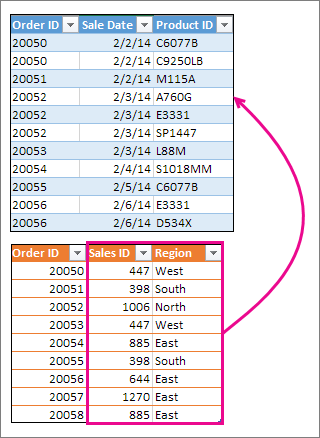
I valori ID ordine si ripetono nella tabella Blu, ma i valori ID ordine nella tabella Arancione sono univoci. Se si copiassero e incollano semplicemente i dati dalla tabella Arancione, i valori di ID vendite e Area per la seconda voce dell'ordine 20050 sarebbero disattivi di una riga, il che modificherebbe i valori nelle nuove colonne della tabella Blu.
Ecco i dati della tabella Blu, che è possibile copiare in un foglio di lavoro vuoto. Dopo averlo incollato nel foglio di lavoro, premere CTRL+T per convertirlo in una tabella e quindi rinominare la tabella di Excel In blu.
| ID ordine | Data di vendita | ID prodotto |
|---|---|---|
| 20050 | 02/02/14 | C6077B |
| 20050 | 02/02/14 | C9250LB |
| 20051 | 02/02/14 | M115A |
| 20052 | 03/02/14 | A760G |
| 20052 | 03/02/14 | E3331 |
| 20052 | 03/02/14 | SP1447 |
| 20053 | 03/02/14 | L88M |
| 20054 | 04/02/14 | S1018MM |
| 20055 | 05/02/14 | C6077B |
| 20056 | 06/02/14 | E3331 |
| 20056 | 06/02/14 | D534X |
Ecco i dati per la tabella Arancione. Copiarlo nello stesso foglio di lavoro. Dopo averlo incollato nel foglio di lavoro, premere CTRL+T per convertirlo in una tabella e quindi rinominare la tabella in arancione.
| ID ordine | ID vendite | Area |
|---|---|---|
| 20050 | 447 | Ovest |
| 20051 | 398 | Sud |
| 20052 | 1006 | Nord |
| 20053 | 447 | Ovest |
| 20054 | 885 | Est |
| 20055 | 398 | Sud |
| 20056 | 644 | Est |
| 20057 | 1270 | Est |
| 20058 | 885 | Est |
È necessario assicurarsi che i valori ID vendite e Area per ogni ordine siano allineati correttamente a ogni voce di ordine univoca. A questo scopo, incollare le intestazioni di tabella ID vendite e Area nelle celle a destra della tabella Blu e usare le formule CERCA.VERT per ottenere i valori corretti dalle colonne ID vendite e Area della tabella Arancione.
Ecco la procedura:
- Copiare le intestazioni ID vendite e Area nella tabella Arancione (solo quelle due celle).
- Incollare le intestazioni nella cella, a destra dell'intestazione ID prodotto della tabella Blu.
Ora la tabella Blu ha 5 colonne, incluse le nuove ID vendite e Area. - Nella tabella Blu, nella prima cella sotto ID vendite iniziare a digitare questa formula:
=CERCA.VERT( - Nella tabella Blu selezionare la prima cella nella colonna ID ordine 20050.
La formula parzialmente completata ha questo aspetto:
La parte [@[ID ordine]] significa "ottieni il valore in questa stessa riga della colonna ID ordine".
Digitare una virgola e selezionare l'intera tabella arancione con il mouse in modo che alla formula venga aggiunto "Arancione[#All]". - Digitare un altro punto e virgola, 2, un altro punto e virgola e 0, in questo modo: ;2;0
- Premere INVIO. La formula completata è simile alla seguente:

La parte Arancione[#Tutti] significa "cerca in tutte le celle della tabella Arancione". Il 2 significa "ottieni il valore dalla seconda colonna" e 0 significa "restituisci il valore solo se c'è una corrispondenza esatta".
Come si può notare, Excel ha compilato le celle di quella colonna usando la formula CERCA.VERT. - Tornare al passaggio 3, ma questa volta iniziare a scrivere la stessa formula nella prima cella sotto Area.
- Nel passaggio 6 sostituire 2 con 3. La formula completata sarà simile alla seguente:

C'è solo una differenza tra questa formula e la prima. La prima ottiene i valori dalla colonna 2 della tabella Arancione, mentre la seconda li ottiene dalla colonna 3.
Ora si possono vedere i valori in ogni cella della nuova colonna nella tabella Blu. Contengono le formule CERCA.VERT, ma mostrano solo i valori. È consigliabile convertire le formule CERCA.VERT in tali celle nei corrispondenti valori effettivi. - Selezionare tutte le celle con i valori nella colonna ID vendite e premere CTRL+C per copiarli.
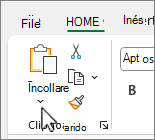
- Selezionare la freccia Home> sotto Incolla.
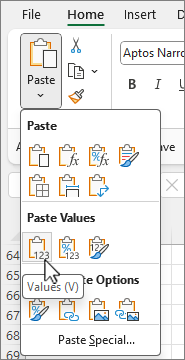
- Nella raccolta Incolla fare clic su Incolla valori.
- Selezionare tutte le celle con valori nella colonna Area, copiarli e ripetere i passaggi 10 e 11.
Le formule CERCA.VERT nelle due colonne a questo punto sono state sostituite con i valori.
Altre informazioni su tabelle e CERCA.VERT
- Ridimensionare una tabella aggiungendo righe e colonne
- Usare riferimenti strutturati nelle formule di una tabella di Excel
- CERCA.VERT: scopi e funzionamento (corso di formazione)
- Introduzione all’uso di Copilot in Excel
Servono altre informazioni?
È sempre possibile rivolgersi a un esperto della Tech Community di Excel o ottenere supporto nelle community.