
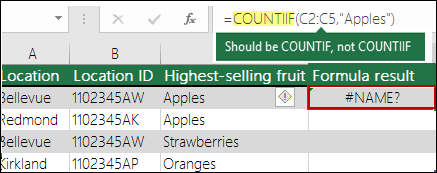
Il motivo principale per cui il #NAME? è dovuto alla presenza di un errore di digitazione nel nome della formula. Vedere l'esempio seguente:
Importante
Il #NAME? indica che è necessario correggere un elemento nella sintassi, quindi quando nella formula viene visualizzato questo errore, occorre risolverlo. Non usare le funzioni di gestione degli errori, ad esempio SE.ERRORE, per mascherare l'errore.
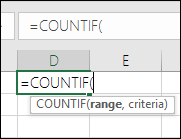
Per evitare errori di digitazione nei nomi delle formule, usare la procedura guidata Formula in Excel. Quando si inizia a digitare un nome di formula in una cella o nella barra della formula, viene visualizzato un elenco di formule corrispondenti alle parole immesse in un elenco a discesa. Dopo aver immesso il nome della formula e le parentesi aperte, la procedura guidata Formula mostra la sintassi come testo visualizzato al passaggio del mouse.
Per evitare gli errori di sintassi, è anche possibile usare la Creazione guidata Funzione. Selezionare la cella contenente la formula, quindi nella scheda Formule premere il  Inserisci funzione.
Excel carica automaticamente la procedura guidata.
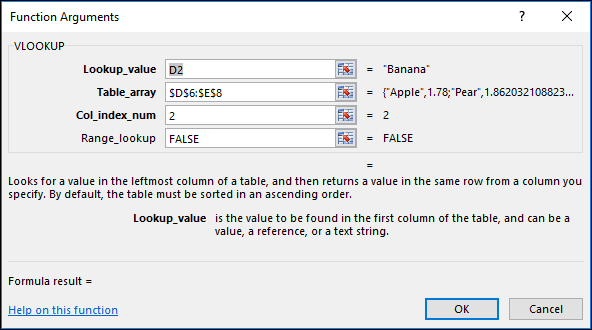 Selezionando ogni argomento, Excel fornisce le informazioni appropriate.
Di seguito sono riportate altre cause del #NAME? errore.
La formula fa riferimento a un nome che non è stato definito
Quando la formula contiene un riferimento a un nome non definito in Excel, viene visualizzato il messaggio #NAME? errore.
Vedere l'esempio seguente di una funzione SOMMA che fa riferimento a Profitti, ovvero un nome non definito nella cartella di lavoro.

Soluzione: Definire un nome in Gestione nomi e quindi aggiungerlo alla formula seguendo questa procedura:
Se nel foglio di calcolo sono già presenti i dati e si vuole assegnare un nome a celle specifiche o a un intervallo di celle, selezionare le celle nel foglio di calcolo. Se si vuole creare un nuovo intervallo, è possibile ignorare questo passaggio.
Passare aNomi> definiti formule, selezionare Definisci nome, quindi selezionare Definisci> nome.
Immettere un nome univoco.
Per Ambito selezionare se si vuole che il nome sia disponibile solo nel foglio o nell'intera cartella di lavoro.
Immettere un commento facoltativo.
Selezionare OK.
Il passaggio successivo consiste nell'aggiungere il nome alla formula.Mantenere il cursore nella sintassi della formula in corrispondenza del punto in cui si vuole aggiungere il nome appena creato.
Passare aNomi >definitidalle> formule, selezionare Usa nella formula e quindi selezionare il nome definito che si vuole aggiungere.
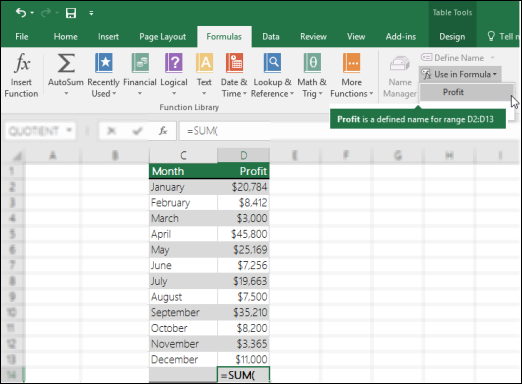
Per altre informazioni sulla definizione dei nomi, vedere Definire e usare nomi nelle formule.
La formula contiene un errore di digitazione nel nome definito
Se la sintassi fa erroneamente riferimento a un nome definito, viene visualizzato il messaggio #NAME? errore.
Continuando con l'esempio precedente, è stato creato un nome definito per Profitti nel foglio di calcolo. Nell'esempio seguente il nome non è stato digitato correttamente, quindi la funzione genera ancora il #NAME? errore.
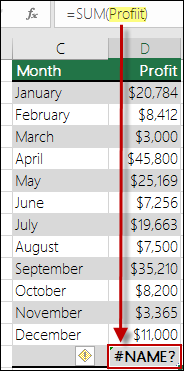
Soluzione: Correggere l'errore di digitazione nella sintassi e ripetere la formula.
Suggerimento
Invece di immettere manualmente i nomi definiti nelle formule, è possibile impostare Excel automaticamente per l'operazione. Passare aNomi> definiti dalle> formule, selezionare Usa nella formula e quindi selezionare il nome definito che si vuole aggiungere. Excel aggiunge il nome alla formula.
Nella sintassi mancano le virgolette doppie per i valori di testo
Quando si includono riferimenti di testo nelle formule, è necessario racchiudere il testo tra virgolette, anche se si usa solo uno spazio. Se la sintassi omette le virgolette doppie "" per un valore di testo, viene visualizzato l'errore #NAME.
Vedere l'esempio seguente.

Nella sintassi di questo esempio mancano le virgolette doppie per has; Questo spiega l'errore.
Soluzione: Tornare alla sintassi e controllare manualmente che i valori di testo siano racchiusi tra virgolette.
Nel riferimento a un intervallo sono stati omessi i due punti
Se in un riferimento a un intervallo mancano i due punti, la formula visualizza un #NAME? errore.
Nell'esempio seguente la formula INDICE genera l'errore #NOME? perché nell'intervallo da B2 a B12 mancano i due punti.

Soluzione: Controllare la sintassi per assicurarsi che tutti i riferimenti all'intervallo includano i due punti.
Si usa una funzione che richiede un componente aggiuntivo specifico non abilitato in Excel
Alcune funzioni di Excel funzionano solo quando determinati componenti aggiuntivi sono abilitati. L'uso di queste funzioni produce altrimenti un #NAME? errore. Ad esempio, per usare la funzione EUROCONVERT è necessario abilitare il componente aggiuntivo Strumenti di conversione euro. Se si usano funzioni personalizzate o macro che richiedono Strumenti di analisi, assicurarsi che il componente aggiuntivo Strumenti di analisi sia abilitato.
Per abilitare i componenti aggiuntivi in Excel:
- Vai aOpzionifile>.
- Selezionare Componenti aggiuntivi.
- Nella casella di riepilogo Gestisci selezionare Componenti aggiuntivi di Excel e quindi selezionare Vai.
- Selezionare la casella pertinente e scegliere OK.
Servono altre informazioni?
È sempre possibile rivolgersi a un esperto della Tech Community di Excel o ottenere supporto nelle Community.
Vedere anche
Panoramica delle formule in Excel
Come evitare errori nelle formule
Rilevare gli errori nelle formule