
Excel per Mac incorpora la tecnologia Power Query (nota anche come Recupera e trasforma) per offrire funzionalità maggiori durante l'importazione, l'aggiornamento e l'autenticazione delle origini dati, la gestione delle origini dati Power Query, la cancellazione delle credenziali, la modifica del percorso delle origini dati basate su file e la definizione della forma dei dati in una tabella adatta alle proprie esigenze. È anche possibile creare una query Power Query usando VBA.
Importare origini dati
Nota
Origine dati del database SQL Server può essere importata solo in Insider Beta.
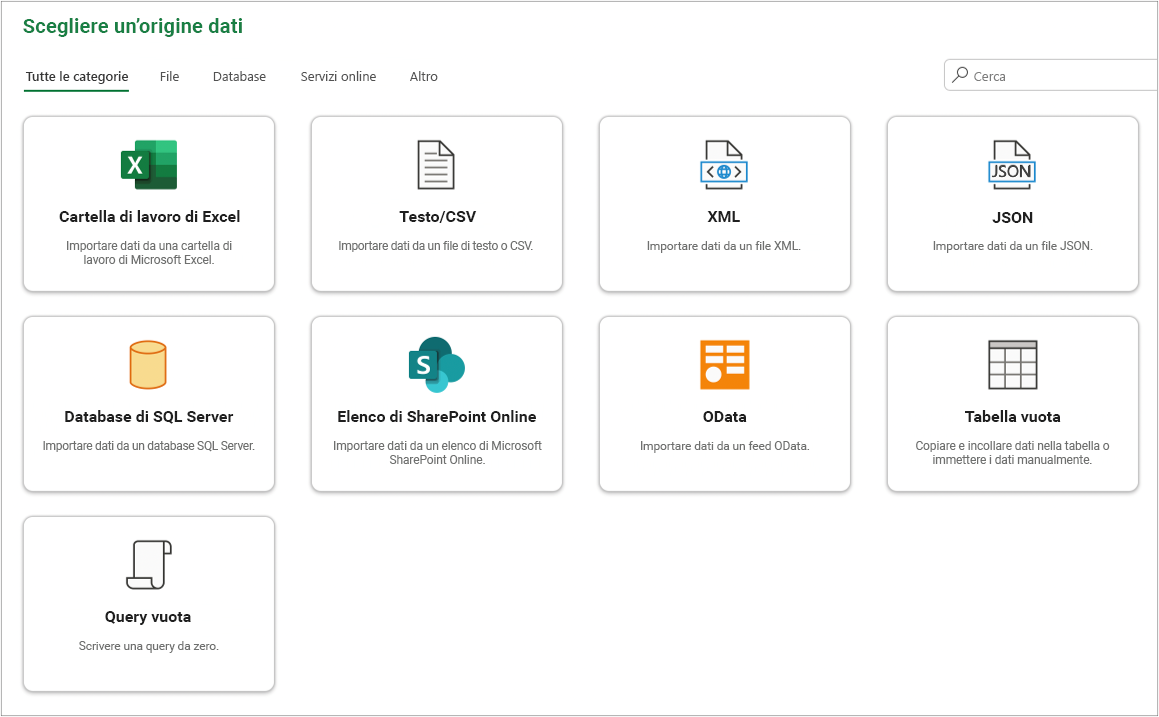
È possibile importare dati in Excel usando Power Query da un'ampia gamma di origini dati: Cartella di lavoro di Excel, Testo/CSV, XML, JSON, Database SQL Server, Elenco SharePoint Online, OData, Tabella vuota e Query vuota.
Selezionare Recupera dati>.
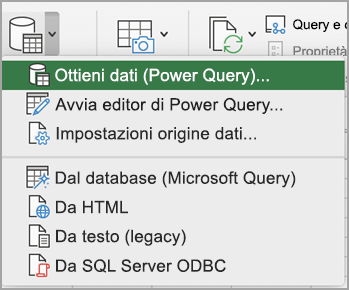
Per selezionare l'origine dati desiderata, selezionare Recupera dati (Power Query).
Nella finestra di dialogo Scegli origine dati selezionare una delle origini dati disponibili.
Connettersi all'origine dati. Per altre informazioni su come connettersi a ogni origine dati, vedere Importare dati da origini dati.
Scegliere il tipo di dati che si vuole importare.
Caricare i dati facendo clic sul pulsante Carica .
Risultato
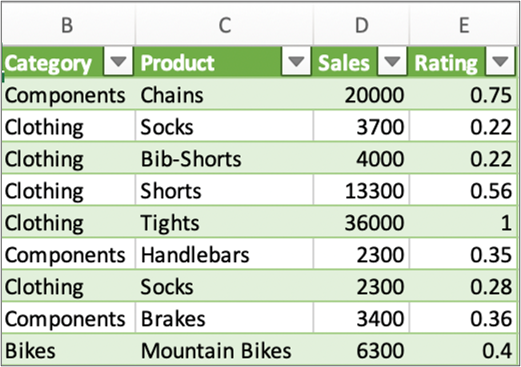
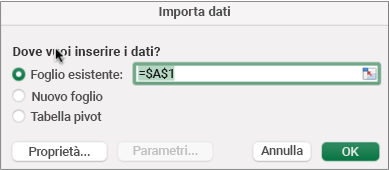
I dati importati vengono visualizzati in un nuovo foglio.
Passaggi successivi
Per modellare e trasformare i dati usando l’editor di Power Query, selezionare Trasforma dati. Per altre informazioni, vedere Proprietà forma con editor di Power Query.
Proprietà forma con editor di Power Query
Nota
Questa funzionalità è disponibile a livello generale per gli abbonati Microsoft 365, che eseguono la versione 16.69 (23010700) o successiva di Excel per Mac. Se si ha un abbonamento a Microsoft 365, verificare di avere la versione più recente di Office.
Procedura
Selezionare Recupera dati(Power Query).Select Data > Get Data (Power Query).
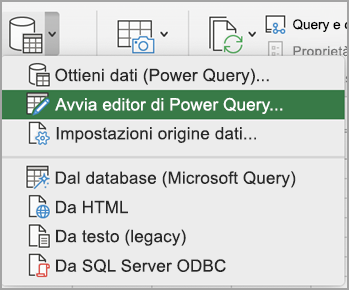
Per aprire il Editor di query, seleziona Avvia editor di Power Query.
Suggerimento
È anche possibile accedere all’Editor di query selezionando Recupera dati (Power Query), scegliendo un'origine dati e quindi facendo clic su Avanti.
Modellare e trasformare i dati usando l’Editor di query come si farebbe in Excel per Windows.
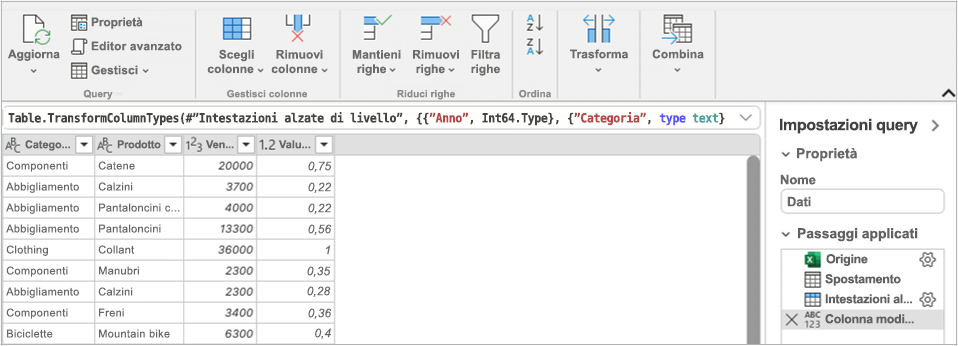
Per altre informazioni, vedere Power Query per la Guida di Excel.
Al termine, selezionare Chiudi home>& Carica.
Risultato
I dati appena importati vengono visualizzati in un nuovo foglio.
Aggiornare le origini dati
È possibile aggiornare le origini dati seguenti: file di SharePoint, elenchi di SharePoint, cartelle di SharePoint, OData, file di testo/CSV, cartelle di lavoro di Excel (.xlsx), file XML e JSON, tabelle e intervalli locali, un database SQL Server Microsoft e cartelle.
Aggiornare la prima volta
La prima volta che si tenta di aggiornare le origini dati basate su file nelle query della cartella di lavoro, potrebbe essere necessario aggiornare il percorso del file.
- Selezionare Data, la freccia accanto a Recupera dati e quindi Impostazioni origine dati. Verrà visualizzata la finestra di dialogoImpostazioni origine dati.
- Selezionare una connessione, quindi selezionare Modifica percorso file.
- Nella finestra di dialogo Percorso file selezionare una nuova posizione e quindi recupera dati.
- Seguire le istruzioni visualizzate nella finestra, quindi selezionare Chiudi.
Aggiornare gli orari successivi
Per aggiornare:
- Tutte le origini dati nella cartella di lavoro, selezionareAggiorna tutti idati>.
- Un'origine dati specifica, fare clic con il pulsante destro del mouse su una tabella di query in un foglio, quindi selezionare Aggiorna.
- Una tabella pivot, selezionare una cella nella tabella pivot e quindi selezionare Analizza >aggiorna datidella tabella pivot.
Immettere e cancellare le credenziali
La prima volta che si accede a SharePoint, SQL Server, OData o ad altre origini dati che richiedono l'autorizzazione, è necessario fornire le credenziali appropriate. È anche possibile cancellare le credenziali per immetterne di nuove.
Immettere le credenziali
Quando si aggiorna una query per la prima volta, potrebbe essere richiesto di eseguire l'accesso. Selezionare il metodo di autenticazione e specificare le credenziali di accesso per connettersi all'origine dati e continuare con l'aggiornamento.
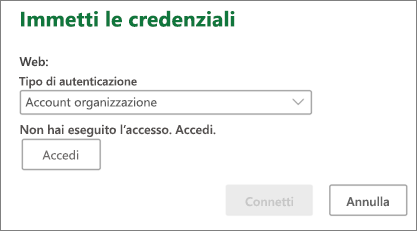
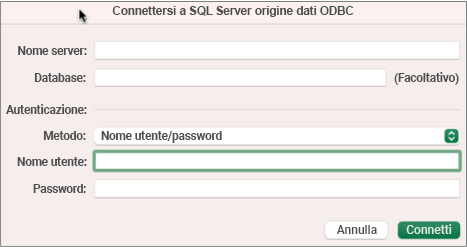
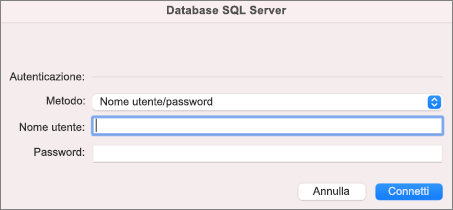
Se è richiesto l'accesso, viene visualizzata la finestra di dialogo Immetti credenziali .
Ad esempio:
Richiesta delle credenziali di SharePoint:
credenziali SQL Server:
Cancella credenziali
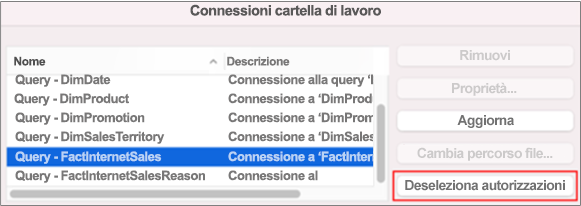
- Selezionare Impostazioni>origine dati Recupera dati>.
- Nella finestra di dialogo impostazioni origine datiselezionare la connessione desiderata.
- Nella parte inferiore seleziona Cancella autorizzazioni.
- Confermare l'operazione e quindi selezionare Elimina.
Creare e trasferire il codice VBA diPower Query
Anche se la creazione nell’editor di Power Query non è disponibile in Excel per Mac, VBA supporta la creazione di Power Query. Il trasferimento di un modulo di codice VBA in un file da Excel per Windows a Excel per Mac è un processo in due passaggi. Alla fine di questa sezione viene fornito un programma di esempio.
Passaggio 1: Excel per Windows
In Excel Windows sviluppare query usando VBA. Il codice VBA che usa le entità seguenti nel modello a oggetti di Excel funziona anche in Excel per Mac: oggetto Query, oggetto WorkbookQuery, proprietà Workbook.Queries. Per altre informazioni, vedere Informazioni di riferimento su VBA per Excel.
In Excel verificare che il Visual Basic Editor sia aperto premendo ALT+F11.
Fare clic con il pulsante destro del mouse sul modulo, quindi selezionare Esporta file. Viene visualizzata la finestra di dialogo Esporta.
Immettere un nome file, verificare che l'estensione del file sia bas e quindi selezionare Salva.
Caricare il file VBA in un servizio online per rendere il file accessibile dal Mac.
È possibile usare Microsoft OneDrive. Per altre informazioni, vedere Sincronizzare i file con OneDrive in Mac OS X.
Passaggio 2: Excel per Mac
- Scaricare il file VBA in un file locale, il file VBA salvato in "Passaggio 1: Excel per Windows" e caricato in un servizio online.
- In Excel per Mac selezionare Strumenti>macro>di Visual Basic Editor. Viene visualizzata la finestra Visual Basic Editor.
- Fare clic con il pulsante destro del mouse su un oggetto nella finestra Progetto, quindi selezionare Importa file. Verrà visualizzata la finestra di dialogo Importa file.
- Individuare il file VBA, quindi selezionare Apri.
Codice di esempio
Di seguito è riportato un codice di base che è possibile adattare e usare. Questa è una query di esempio che crea un elenco con valori compresi tra 1 e 100.
Sub CreateSampleList()
  ActiveWorkbook.Queries.Add Name:="SampleList", Formula:= _
    "let" & vbCr & vbLf & _
      "Source = {1..100}," & vbCr & vbLf & _
      "ConvertedToTable = Table.FromList(Source, Splitter.SplitByNothing(), null, null, ExtraValues.Error)," & vbCr & vbLf & _
      "RenamedColumns = Table.RenameColumns(ConvertedToTable,{{""Column1"", ""ListValues""}})" & vbCr & vbLf & _
    "in" & vbCr & vbLf & _
      "RenamedColumns"
  ActiveWorkbook.Worksheets.Add
  With ActiveSheet.ListObjects.Add(SourceType:=0, Source:= _
    "OLEDB;Provider=Microsoft.Mashup.OleDb.1;Data Source=$Workbook$;Location=SampleList;Extended Properties=""""" _
    , Destination:=Range("$A$1")).QueryTable
    .CommandType = xlCmdSql
    .CommandText = Array("SELECT * FROM [SampleList]")
    .RowNumbers = False
    .FillAdjacentFormulas = False
    .PreserveFormatting = True
    .RefreshOnFileOpen = False
    .BackgroundQuery = True
    .RefreshStyle = xlInsertDeleteCells
    .SavePassword = False
    .SaveData = True
    .AdjustColumnWidth = True
    .RefreshPeriod = 0
    .PreserveColumnInfo = True
    .ListObject.DisplayName = "SampleList"
    .Refresh BackgroundQuery:=False
  End With
End Sub
Vedere anche
Guida di Power Query per Excel
Driver ODBC compatibili con Excel per Mac
Creare una tabella pivot per analizzare i dati di un foglio di lavoro