
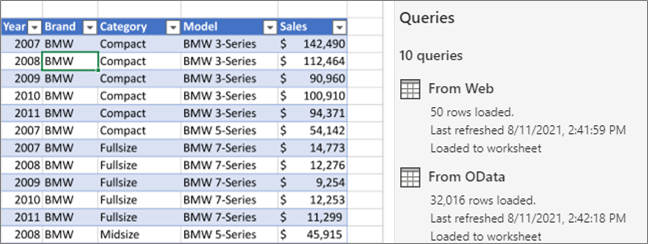
È possibile gestire le query nel riquadro Query del editor di Power Query o nella scheda Query del riquadro Query & Connessioni in Excel. Questa funzionalità è particolarmente utile se si hanno molte query e si vuole trovare rapidamente una query. Dopo aver trovato una query, è possibile eseguire diverse azioni aggiuntive, ad esempio duplicare, fare riferimento, unire, accodare, condividere ed eliminare una query.
Informazioni su query e connessioni
Quando si crea una query, le informazioni di connessione vengono create in background. Il ruolo della query consiste nel modellare i dati. Il ruolo delle informazioni di connessione consiste nel mantenere le informazioni sull'origine dati e nell'aggiornare i dati in base alle impostazioni di aggiornamento, ad esempio la frequenza.
Non tutte le query possono essere caricate in un foglio di lavoro. Ciò può verificarsi quando si importano dati da un'origine dati esterna, si modellano i dati in editor di Power Query, si seleziona>Carica home in e quindi si usa la finestra di dialogo Importa dati per inserire la query in un modello di dati o in un file ODC (Office Data Connection).
Usare i comandi di gestione delle query
Di seguito è riportato un riepilogo dei comandi che è possibile usare elencati nell'ordine in cui vengono visualizzati nei rispettivi menu di scelta rapida della scheda Query del riquadro Query & connessione in Excel o nel riquadro Query nella editor di Power Query. Alcuni comandi sono disponibili solo in un riquadro. Molti di questi comandi sono disponibili anche nella scheda Query contestuale sulla barra multifunzione. Tutte le query nella cartella di lavoro vengono visualizzate e ordinate in base alla data e all'ora dell'ultima modifica, a partire da quella più recente.
Eseguire una delle operazioni seguenti:
In Excel Selezionare Query di dati>& scheda Query di connessione>.
Nella editor di Power Query selezionare>l'editor di Power QueryRecupera dati> e visualizzare il riquadro Query a sinistra.
Selezionare un comando di gestione query:
Modifica Modifica la query nel editor di Power Query. Disponibile solo nella scheda Query del riquadro Query & Connessioni .
Elimina Rimuove una query.
Rinominare Modifica il nome della query.
Aggiornare Visualizza dati aggiornati da origini dati esterne. Disponibile solo nella scheda Query del riquadro Query & Connessioni . Per altre informazioni, vedere Aggiornare una connessione dati esterna in Excel.
Carica in Visualizza la finestra di dialogo Importa dati in modo da poter selezionare la modalità di visualizzazione dei dati, la posizione in cui inserirli e aggiungerli a un modello di dati. Disponibile solo nella scheda Query del riquadro Query & Connessioni .
Duplicati Crea una copia della query selezionata con lo stesso nome della query di accodamento originale (2). È possibile rinominare la query per identificarla più facilmente. Le modifiche successive apportate alla query originale non influiscono sulla nuova query.
Riferimento Crea una nuova query che usa i passaggi di una query precedente senza dover duplicare la query. La nuova query segue una convenzione di denominazione simile a quella del comando Duplica . È possibile rinominare la nuova query per identificarla più facilmente. Le modifiche successive apportate alla query originale influiscono sulla nuova query se l'output viene modificato.
Unione Unire le colonne in una query con colonne corrispondenti in altre query. Per altre informazioni sull'unione, vedere Unire query. Disponibile solo nella scheda Query del riquadro Query & Connessioni .
Aggiungere Accodare colonne in una query con colonne corrispondenti in altre query. Per altre informazioni sull'accodamento, vedere Accodare query. Disponibile solo nella scheda Query del riquadro Query & Connessioni .
Sposta nel gruppo Sposta la query in un gruppo nell'elenco o, se non ci sono gruppi, seleziona Nuovo gruppo per crearne uno. Assegnarle un nome significativo, ad esempio Budget o Marketing. Usare i gruppi per organizzare molte query in categorie. È anche possibile creare gruppi all'interno dei gruppi.
Sposta su Sposta la query verso l'alto nell'elenco di query.
Sposta giù Sposta la query verso il basso nell'elenco di query.
Crea funzione visualizza la finestra di dialogo Crea funzione . Disponibile solo nel riquadro Query del editor di Power Query. Per altre informazioni, vedere Power Query riferimento alla funzione M.
Converti in parametro Converte la query in un parametro e la visualizza nell'anteprima dei dati. Se la visualizzazione corrente è un parametro, il comando passa a Converti in query. Disponibile solo nel riquadro Query del editor di Power Query. Per altre informazioni, vedere Creare una query con parametri (Power Query).
Editor avanzato Apre la finestra Editor avanzato. Per altre informazioni, vedere Creare formule Power Query in Excel. Disponibile solo nel riquadro Query del editor di Power Query.
Esportare il file di connessione Salva la query come file di connessione ODC. Il file ODC contiene la definizione della query, le informazioni di connessione all'origine dati e tutti i passaggi di trasformazione. Questa opzione è utile quando si vogliono condividere query con altri utenti e cartelle di lavoro. In alternativa, è possibile usare il comando Proprietà nella scheda contesto Query della barra multifunzione Power Query. Per altre informazioni, vedere Creare, modificare e gestire connessioni a dati esterni. Disponibile solo nella scheda Query del riquadro Query & Connessioni .
Mostra Anteprima rapida Visualizza il riquadro a comparsa della query con un'anteprima dei dati e altre informazioni utili. Disponibile solo nella scheda Query del riquadro Query & Connessioni .
Proprietà Usare questo comando per gestire una query e le relative informazioni di connessione all'origine dati. Nella scheda Query del riquadro Query & connessioni apre la finestra di dialogo Proprietà query . Nel riquadro Query del editor di Power Query apre la finestra di dialogo Impostazioni query.
Controllare il passaggio del mouse sul nome della query nel riquadro a comparsa della query
È possibile abilitare o disabilitare la visualizzazione del riquadro a comparsa query quando si passa il mouse sul nome di una query nella scheda Query nel riquadro Query & connessioni . Questa opzione controlla solo la visualizzazione del riquadro a comparsa passando il puntatore del mouse. È comunque possibile visualizzare il riquadro a comparsa della query facendo clic con il pulsante destro del mouse sul nome della query e quindi selezionando Mostra Anteprima rapida.
- Selezionare Opzioni>visualizzazione dati>query.
- A sinistra, in GLOBAL, selezionare Generale.
- A destra, in Anteprima query deselezionare la casella di controllo accanto a Mostra l'anteprima al passaggio del mouse. L'azione predefinita consiste nel visualizzare il riquadro a comparsa al passaggio del mouse.
Vedere anche
Guida di Power Query per Excel