
È importante tenere presenti le possibilità di modifica di un riferimento di cella relativo quando si sposta o si copia una formula.
- Spostamento di una formula: Quando si sposta una formula, i riferimenti di cella all'interno della formula non cambiano indipendentemente dal tipo di riferimento di cella in uso.
- Copia di una formula: Quando si copia una formula, i riferimenti di cella relativi verranno modificati.
Spostare una formula
Selezionare la cella contenente la formula che si desidera spostare.
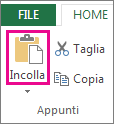
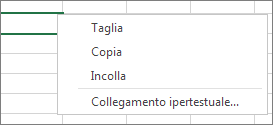
Nel gruppo Appunti della scheda Home selezionare Taglia.
Le formule possono inoltre essere spostate trascinando il bordo della cella selezionata nella cella superiore sinistra dell'area in cui incollare. In questo modo verranno sostituiti tutti i dati esistenti.Eseguire una delle operazioni seguenti:
- Per incollare la formula e la formattazione: nel gruppo Appunti della scheda Home selezionare Incolla.
- Per incollare solo la formula: nel gruppo Appunti della scheda Home selezionare Incolla, Incolla speciale e quindi Formule.
Copiare una formula
Selezionare la cella contenente la formula da copiare.
Nel gruppo Appunti della scheda Home selezionare Copia.
Eseguire una delle operazioni seguenti:
Per incollare la formula e la formattazione, nel gruppo Appunti della scheda Home selezionare Incolla.
Per incollare solo la formula, nel gruppo Appunti della scheda Home selezionare Incolla, Incolla speciale e quindi Formule.
Nota
È possibile incollare solo i risultati della formula. Nel gruppo Appunti della scheda Home selezionare Incolla, selezionare Incolla speciale e quindi Valori.
Verificare che i riferimenti di cella nella formula producano il risultato desiderato. Se necessario, cambiare il tipo di riferimento eseguendo le operazioni seguenti:
-
- Selezionare la cella contenente la formula.
-
 della barra della formula selezionare il riferimento da modificare.
 - Premere F4 per passare da una combinazione all'altra.
La tabella riepiloga il modo in cui verrà aggiornato un tipo di riferimento se una formula contenente il riferimento viene copiata due celle in basso e due celle a destra.
| Se la formula viene copiata: | Se il riferimento è: | Diventa: |
|---|---|---|

|
$A$1 (colonna assoluta e riga assoluta) | $A$1 |
| A$1 (colonna relativa e riga assoluta) | C$1 | |
| $A1 (colonna assoluta e riga relativa) | $A3 | |
| A1 (colonna relativa e riga relativa) | C3 |
Nota
È anche possibile copiare formule in celle adiacenti usando il quadratino di riempimento . Dopo aver verificato che i riferimenti di cella nella formula producono il risultato desiderato nel passaggio 4, selezionare la cella contenente la formula copiata e quindi trascinare il quadratino di riempimento sull'intervallo da riempire.
Servono altre informazioni?
È sempre possibile rivolgersi a un esperto della Tech Community di Excel o ottenere supporto nelle community.
Vedere anche
Copiare e incollare una formula in un'altra cella o un altro foglio di lavoro
Modificare il tipo di riferimento (relativo, assoluto o misto)