
Importante
Questa funzionalità non è disponibile in Office in un PC Windows RT. Si vuole sapere quale versione di Office è in uso?
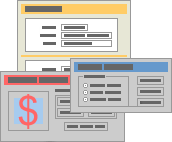 Usando le maschere e i numerosi controlli e oggetti che è possibile aggiungervi, è possibile semplificare l'immissione di dati nei fogli di lavoro e migliorare l'aspetto dei fogli di lavoro. È anche possibile eseguire questa operazione manualmente senza bisogno di codice Microsoft Visual Basic, Applications Edition (VBA).
Un modulo di foglio di lavoro non è la stessa cosa di un modello di Excel. Un modello è un file pre-formattato da usare come punto di partenza per creare una cartella di lavoro con l'aspetto desiderato. Un modulo contiene controlli, come caselle ed elenchi a discesa, che possono semplificare l'immissione o la modifica dei dati per le persone che usano il foglio di lavoro. Per altre informazioni sui modelli che è possibile scaricare, vedere Modelli di Excel.
Che cos'è un modulo?
Un modulo, stampato o online, è un documento progettato con una struttura e un formato standard che semplificano l'acquisizione, l'organizzazione e la modifica di informazioni.
- I moduli stampati contengono istruzioni, formattazione, etichette e spazi vuoti per la scrittura o la digitazione di dati. È possibile usare i modelli di Excel ed Excel per creare moduli stampati.
- I moduli online contengono le stesse caratteristiche dei moduli stampati. Inoltre, i moduli online contengono controlli. I controlli sono oggetti che visualizzano i dati o semplificano l'immissione o la modifica dei dati da parte degli utenti, l'esecuzione di un'azione o la selezione. In generale, i controlli semplificano l'uso della maschera. Sono esempi di controlli comuni le caselle di riepilogo, i pulsanti di opzione e i pulsanti di comando. Tramite i controlli è inoltre possibile eseguire macro assegnate e rispondere a eventi, ad esempio i clic del mouse, eseguendo codice Visual Basic, Applications Edition (VBA).
È possibile usare Excel in diversi modi per creare moduli stampati e online.
Tipi di moduli di Excel
In Excel è possibile creare diversi tipi di moduli: moduli dati, fogli di lavoro che contengono controlli modulo e controlli ActiveX e UserForm VBA. È possibile utilizzare ogni tipo di modulo autonomamente oppure combinarli in diversi modi per creare la soluzione più adatta alle diverse esigenze.
Modulo dati
Una maschera dati consente di immettere o visualizzare in modo pratico una riga completa di informazioni in un intervallo o in una tabella senza scorrere orizzontalmente. L'utilizzo di un modulo dati può rivelarsi un metodo di inserimento dati più semplice rispetto allo spostamento di colonna in colonna quando sono visualizzate più colonne di dati sullo schermo. È consigliabile utilizzare un modulo dati quando è sufficiente un modulo semplice di caselle di testo in cui sono elencate le intestazioni di colonna come etichette e non sono necessarie caratteristiche sofisticate o personalizzate, ad esempio una casella di riepilogo o un pulsante di selezione.
 Excel può generare automaticamente un modulo dati predefinito per l'intervallo o la tabella. Nel modulo dati vengono visualizzate tutte le intestazioni di colonna come etichette in una singola finestra di dialogo. Accanto a ogni etichetta è disponibile una casella di testo vuota in cui è possibile immettere dati per ogni colonna, fino a un massimo di 32 colonne. In un modulo dati è possibile immettere nuove righe, trovare righe tramite spostamento oppure, in base al contenuto delle celle, aggiornare le righe ed eliminare righe. Se una cella contiene una formula, il risultato della formula viene visualizzato nel modulo dati, ma non è possibile modificare la formula usando il modulo dati.
Foglio di lavoro con controlli modulo e ActiveX
Un foglio di lavoro è un tipo di modulo che consente di immettere e visualizzare i dati nella griglia e sono già disponibili diverse caratteristiche simili ai controlli nei fogli di lavoro di Excel, ad esempio commenti e convalida dei dati. Le celle sono simili a caselle di testo in cui è possibile immetterle e formattarle in vari modi. Le celle vengono spesso usate come etichette e modificando l'altezza e la larghezza delle celle e unendo le celle è possibile fare in modo che un foglio di lavoro si comporti come un semplice modulo per l'immissione di dati. Altre caratteristiche simili ai controlli, come i commenti delle celle, i collegamenti ipertestuali, le immagini di sfondo, la convalida dei dati, la formattazione condizionale, i grafici incorporati e il filtro automatico, possono fare in modo che un foglio di lavoro si comporti come un modulo avanzato.
Per una maggiore flessibilità, è possibile aggiungere controlli e altri oggetti disegno all'area di disegno di un foglio di lavoro e combinarli e coordinarli con le celle del foglio di lavoro. Ad esempio, è possibile usare un controllo casella di riepilogo per semplificare la selezione da un elenco di elementi. In alternativa, è possibile usare un controllo pulsante di selezione per semplificare l'immissione di un numero da parte di un utente.
Poiché i controlli e gli oggetti sono archiviati nell'area di disegno, è possibile visualizzarli insieme al testo associato che è indipendente dai limiti di righe e colonne senza cambiare il layout di una griglia o tabella di dati nel foglio di lavoro. Molti di questi controlli possono per lo più essere collegati a celle del foglio di lavoro e non richiedono l'esecuzione di codice VBA. È possibile impostare proprietà che determinano se un controllo si muove liberamente o insieme a una cella. È ad esempio possibile che una casella di controllo venga spostata insieme alla cella sottostante quando viene ordinato l'intervallo. Nel caso invece si desideri mantenere una casella di riepilogo sempre nella stessa posizione, è possibile fare in modo che non venga spostata con la cella sottostante.
In Excel sono disponibili due tipi di controlli, ovvero controlli modulo e controlli ActiveX. Oltre a questi set di controlli, è anche possibile aggiungere oggetti dagli strumenti di disegno, ad esempio forme, WordArt, elementi grafici SmartArt o caselle di testo.
Nelle sezioni seguenti sono descritti questi controlli e gli oggetti disegno e viene spiegato in modo più dettagliato come utilizzarli.
Controlli modulo
I controlli modulo sono i controlli originali compatibili con le versioni precedenti di Excel, a partire dalla versione 5.0. I controlli modulo sono anche progettati per essere utilizzati nei fogli macro XLM.
I controlli modulo sono utili quando si vuole fare riferimento e interagire con i dati nelle celle senza usare codice VBA e quando si desidera aggiungere controlli a fogli grafico. Ad esempio, dopo aver aggiunto un controllo casella di riepilogo a un foglio di lavoro e averlo collegato a una cella, è possibile restituire un valore numerico per la posizione corrente dell'elemento selezionato nel controllo. È quindi possibile usare tale valore numerico insieme alla funzione INDICE per selezionare altri elementi nell'elenco.
È anche possibile eseguire macro usando i controlli modulo. È possibile collegare una macro esistente a un controllo oppure scrivere o registrare una nuova macro. Quando un utente della maschera fa clic sul controllo, la macro viene eseguita.
Questi controlli, tuttavia, non possono essere aggiunti a UserForm, usati per controllare eventi o modificati per eseguire script Web nelle pagine Web.
Riepilogo dei controlli modulo
| Nome pulsante | Esempio | Descrizione |
|---|---|---|

|
Etichetta |

|

|
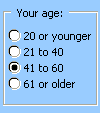
casella Raggruppa per |
|

|
Pulsante |

|

|
Casella di controllo |

|

|
Pulsante di opzione |

|

|
Casella di riepilogo |

|

|
Casella combinata |

|

|
Barra di scorrimento |

|

|
Pulsante di selezione |

|
| Nome pulsante |
|---|
Campo di testo |
 - Modifica
 |
|
Elenco a discesa combinato - Modifica in basso |
Finestra di dialogo Esegui |
Controlli ActiveX
I controlli ActiveX possono essere usati nei moduli dei fogli di lavoro, con o senza l'ausilio di codice VBA, e negli UserForm VBA. In generale, usare i controlli ActiveX quando sono necessari requisiti di progettazione più flessibili rispetto a quelli offerti dai controlli modulo. I controlli ActiveX dispongono di proprietà estese utilizzabili per personalizzarne l'aspetto, il comportamento, i tipi di carattere e altre caratteristiche.
I diversi eventi che si verificano quando si interagisce con un controllo ActiveX possono essere controllati. È ad esempio possibile eseguire azioni diverse a seconda della selezione effettuata in un controllo casella di riepilogo oppure interrogare un database per ripopolare una casella combinata con voci quando un utente fa clic su un pulsante. È inoltre possibile scrivere macro che rispondono a eventi associati ai controlli ActiveX. Quando un utente del modulo interagisce con il controllo, viene eseguito il codice VBA per elaborare gli eventi che si verificano per quel controllo.
Il computer contiene anche molti controlli ActiveX installati da Excel e da altre applicazioni, ad esempio Lettore multimediale Windows.
Importante
Non tutti i controlli ActiveX possono essere usati direttamente nei fogli di lavoro; alcuni possono essere usati solo in UserForm di Visual Basic, Applications Edition (VBA). Se si prova ad aggiungere uno di questi specifici controlli ActiveX a un foglio di lavoro, Excel visualizza il messaggio "Impossibile inserire l'oggetto".
Non è tuttavia possibile aggiungere controlli ActiveX ai fogli grafico dall'interfaccia utente o ai fogli macro XLM. Non è inoltre possibile assegnare una macro per l'esecuzione direttamente da un controllo ActiveX allo stesso modo di un controllo modulo.
Riepilogo dei controlli ActiveX
| Nome pulsante | Esempio | Descrizione |
|---|---|---|
|
|
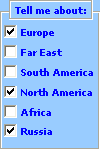
Casella di controllo |
|

|
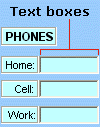
Casella di testo |
|
|
|
Pulsante di comando |
|
|
|
Pulsante di opzione |
|
|
|
Casella di riepilogo |
|
|
|
Casella combinata |

|

|
Interruttore |
|
|
|
Pulsante di selezione |

|
|
|
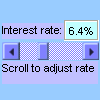
Barra di scorrimento |
|

|
Etichetta |

|

|
Immagine |

|
| Cornice |

|
|

|
Altri controlli |
Oggetti degli strumenti di disegno
 È anche possibile includere elementi grafici SmartArt, forme, WordArt e caselle di testo nel modulo. Questi oggetti possono essere ridimensionati, ruotati, capovolti, colorati e combinati per creare forme ancora più complesse. Quando si digita testo direttamente in una forma o in una casella di testo, il testo diventa parte dell'oggetto. Se si ruota o capovolge l'oggetto, il testo viene ruotato o capovolto. Diversamente dai controlli ActiveX, è possibile assegnare attributi diversi, ad esempio la dimensione e lo stile del tipo di carattere, a singole parole e caratteri nell'oggetto. In questi oggetti è inoltre possibile assegnare macro e aggiungere collegamenti ipertestuali. È perfino possibile collegare testo presente in una forma o in un oggetto casella di testo a una cella di un foglio di lavoro e visualizzare dinamicamente i valori aggiornati in tale oggetto.
Utilizzo di controlli e oggetti in un foglio di lavoro
Dopo aver aggiunto controlli modulo e ActiveX in un foglio di lavoro, è in genere necessario rifinirli e riorganizzarli in vari modi per creare un modulo accattivante e semplice da usare. Le attività più comuni prevedono di:
- Controllare la visualizzazione della griglia mentre si lavora con i controlli e decidere se visualizzare la griglia nel foglio di lavoro finale.
- Selezionare e deselezionare i controlli per specificare proprietà o effettuare regolazioni aggiuntive.
- Modificare il testo dei controlli, ad esempio la didascalia o l'etichetta.
- Raggruppare, copiare, spostare e allineare i controlli per organizzare il layout del foglio di lavoro.
- Ridimensionare e formattare i controlli per ottenere l'aspetto desiderato.
- Posizionare o ridimensionare i controlli rispetto alle celle.
- Proteggere i controlli e le celle collegate in base alle esigenze specifiche di protezione dei dati.
- Abilitare o disabilitare la stampa dei controlli quando il foglio di lavoro viene stampato.
- Eliminare i controlli inutilizzati.
È possibile progettare un foglio di lavoro con o senza la griglia di celle sullo sfondo. È ad esempio possibile disattivare la griglia e formattare tutte le celle con lo stesso colore o motivo oppure usare un'immagine come sfondo. Per nascondere o visualizzare la griglia, nel gruppo Mostra della scheda Visualizza selezionare o deselezionare la casella di controllo Griglia.
Determinazione del tipo di controllo in un foglio di lavoro
Poiché esistono tre diversi tipi di controlli e oggetti che possono essere modificati in modo univoco, la categoria di appartenenza del tipo di controllo potrebbe non essere evidente. Per determinare il tipo di controllo utilizzato (modulo o ActiveX), fare clic su di esso con il pulsante destro del mouse e osservare il menu di scelta rapida:
Se nel menu di scelta rapida è contenuto il comando Proprietà, l'oggetto è un controllo ActiveX ed è attiva la modalità progettazione.
Se nel menu di scelta rapida è contenuto il comando Assegna macro, l'oggetto è un controllo modulo.
Suggerimento
Per visualizzare il menu di scelta rapida corretto per il controllo Modulo casella di gruppo, assicurarsi di selezionare il perimetro anziché l'interno della casella di gruppo.
Se invece nel menu di scelta rapida è contenuto il comando Modifica testo, si tratta di un oggetto disegno.
UserForm VBA
Per la massima flessibilità, è possibile creare userform, ovvero finestre di dialogo personalizzate, che in genere includono uno o più controlli ActiveX. Gli oggetti UserForm sono disponibili tramite codice VBA creato in Visual Basic Editor. La procedura sintetica per creare un oggetto UserForm è la seguente:
Nota
I controlli ActiveX sono stati disabilitati per motivi di sicurezza e non funzionano nelle versioni più recenti di Excel.
- Inserire un oggetto UserForm nel file VBAProject del foglio di lavoro. Per accedere al file VBAProject di una cartella di lavoro, è necessario prima di tutto visualizzare Visual Basic Editor (premere ALT+F11) e quindi scegliere UserForm dal menu Inserisci.
- Scrivere una procedura per visualizzare lo UserForm.
- Aggiungere i controlli ActiveX.
- Modificare le proprietà dei controlli ActiveX.
- Scrivere le procedure di gestione degli eventi per i controlli ActiveX.
Utilizzando gli UserForm, è anche possibile utilizzare funzionalità avanzate per i moduli. Ad esempio, è possibile aggiungere a livello di programmazione un pulsante di opzione separato per ogni lettera dell'alfabeto oppure una casella di controllo per ogni elemento in un grande elenco di date e numeri.
Prima di creare uno UserForm, è opportuno prendere in considerazione l'utilizzo di finestre di dialogo incorporate disponibili in Excel che potrebbero servire allo scopo. Queste finestre di dialogo incorporate includono le funzioni VBA InputBox e MsgBox, i metodi InputBox, GetOpenFilename e GetSaveAsFilename di Excel, nonché l'oggetto Dialogs dell'oggetto Application, che contiene tutte le finestre di dialogo incorporate di Excel.
Per altre informazioni, esplorare il Centro per sviluppatori di Microsoft Office Excel.
Inizio pagina