
Per creare grafici simili in futuro, salvarlo come modello. Creare il modello di grafico in Excel e quindi selezionarlo quando si crea un grafico in PowerPoint o Word.
Per riutilizzare un grafico personalizzato, salvarlo come modello di grafico (*.crtx).
Fare clic con il pulsante destro del mouse sul grafico e selezionare Salva come modello.

Digitare un nome appropriato per il modello di grafico nella casella Nome file.

Selezionare Salva.
Il modello di grafico verrà visualizzato automaticamente nella cartella Modelli per i grafici. La cartella Modelli si trova nella scheda Tutti i grafici nella finestra di dialogo Inserisci grafico o Cambia tipo di grafico , dove è possibile applicare un modello di grafico come qualsiasi altro tipo di grafico.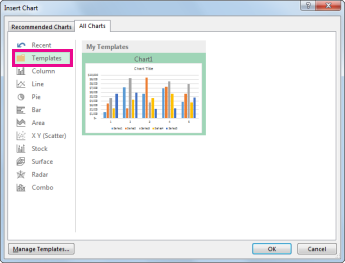
Nota
A un modello di grafico sono applicati la formattazione e i colori in uso al momento del salvataggio del grafico come modello. Quando si usa un modello di grafico per creare un grafico in un'altra cartella di lavoro, il nuovo grafico usa i colori del modello grafico, non i colori del tema del documento attualmente applicato alla cartella di lavoro. Per usare i colori del tema del documento invece dei colori del modello di grafico, fare clic con il pulsante destro del mouse sull'area del grafico e quindi scegliere Reimposta in base allo stile nel menu di scelta rapida.
Vedere anche
Passaggi per la creazione di un grafico