
Se il foglio di lavoro contiene molte colonne, è possibile utilizzare le opzioni Adatta per ridurre le dimensioni del foglio di lavoro e adattarlo meglio alla pagina stampata.
Effettuare questi passaggi:
- Selezionare la scheda Layout di pagina sulla barra multifunzione.
- Nell'elenco a discesa Larghezza del gruppo Adatta selezionare 1 pagina e nell'elenco a discesa Altezza selezionare Automatico. Le colonne verranno ora visualizzate in un'unica pagina, mentre le righe potrebbero estendersi su più pagine.
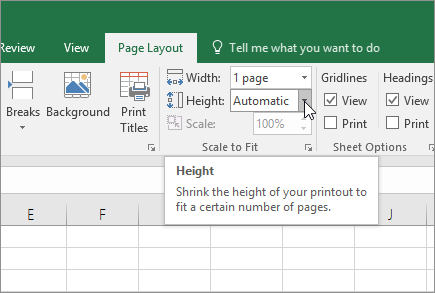
Per stampare il foglio di lavoro su una singola pagina, selezionare 1 pagina nella casella Altezza . Tenere presente, tuttavia, che la stampa potrebbe risultare di difficile lettura perché Excel riduce i dati per adattarli. Per vedere quali proporzioni vengono usate, guardare il numero nella casella Proporzioni. Se è un numero basso, potrebbe essere necessario apportare altre modifiche prima di stampare. Ad esempio, potrebbe essere necessario cambiare l'orientamento della pagina da verticale a orizzontale o impostare un formato carta più grande. Per altre informazioni, vedere la sezione seguente che spiega come adattare le proporzioni di un foglio di lavoro alla pagina stampata. - Per stampare il foglio di lavoro, premere CTRL+P per aprire la finestra di dialogo Stampa , quindi selezionare Stampa.
Informazioni utili sul ridimensionamento di un foglio di lavoro
Per un'esperienza ottimale durante la scalabilità di un foglio di lavoro, è importante ricordare quanto segue:
Se il foglio di lavoro contiene molte colonne, potrebbe essere necessario cambiare l'orientamento della pagina da verticale a orizzontale. A tale scopo, passare a Layout> di pagina,Impostazione> pagina,Orientamento e selezionare Orizzontale.
È consigliabile usare un formato della carta più grande per contenere molte colonne. Per impostare il formato carta predefinito, passare a Layout> di paginaDimensioni di Imposta> pagina e quindi selezionare il formato desiderato.
Usare il comando Area di stampa (gruppo Imposta pagina ) per escludere le colonne o le righe che non è necessario stampare. Se ad esempio si vogliono stampare le colonne da A a F, ma non quelle da G a Z, impostare l'area di stampare in modo da includere solo le colonne A-F.
È possibile ridurre o ingrandire un foglio di lavoro per adattarlo meglio alle pagine stampate. A tale scopo, in Imposta pagina selezionare
 di visualizzazione della finestra di dialogo in basso a destra. Facoltativamente, premere ALT+P, S, P sulla tastiera. Quindi, nella scheda Pagina , seleziona Ridimensionamento>a e quindi immetti la percentuale della dimensione normale che vuoi usare.
Nota
Per ridurre un foglio di lavoro in modo che si adatti meglio alle pagine stampate, immettere una percentuale inferiore a 100%. Per ingrandire un foglio di lavoro in modo da adattarlo alle pagine stampate, immettere una percentuale superiore a 100%.
La visualizzazione Layout di pagina non è compatibile con il comando Blocca riquadri . Se non si vogliono sbloccare le righe o le colonne nel foglio di lavoro, è possibile ignorare la visualizzazione Layout di pagina e usare invece le opzioni Adatta a nella scheda Pagina della finestra di dialogo Imposta pagina . A tale scopo, passare alla scheda Layout di pagina e, nel gruppo Imposta pagina , fare clic sull'icona del
di visualizzazione della finestra di dialogo in basso a destra. Facoltativamente, premere ALT+P, S, P sulla tastiera.Per stampare un foglio di lavoro su un numero specifico di pagine, in Imposta pagina selezionare
di visualizzazione della finestra di dialogo in basso a destra. Facoltativamente, premere ALT+P, S, P sulla tastiera. Quindi, nella scheda Pagina , in Ridimensionamento, immettere in entrambe le caselle Adatta a il numero di pagine in cui stampare i dati del foglio di lavoro (larghezza e altezza).Nota
- Quando si usa l'opzione Adatta a, Excel ignora le interruzioni di pagina manuali.
- Excel non estende i dati per riempire le pagine.
Per rimuovere un'opzione di ridimensionamento, andare aImpostazioni>di stampa>file>Nessun ridimensionamento.
Ridimensionare un foglio di lavoro per stamparlo con dimensioni del carattere diverse
Quando si stampa un foglio di lavoro di Excel, è possibile che le dimensioni del carattere di stampa non siano quelle previste.
Seguire questa procedura per ridimensionare il foglio di lavoro per la stampa aumentando o diminuendo la dimensione del carattere.
Nel foglio di lavoro selezionare Stampa file>.
In Impostazioni, seleziona Opzioni di ridimensionamento personalizzate.
Selezionare Pagina e nella casella Regola a selezionare la percentuale in base alla quale si desidera aumentare o diminuire la dimensione del carattere.
Rivedere le modifiche in Anteprima di stampa e ripetere i passaggi se si vuole usare una dimensione del carattere diversa.
Nota
Prima di selezionare Stampa, controllare l'impostazione del formato carta nelle proprietà della stampante e verificare che la stampante contenga effettivamente carta di tale formato. Se l'impostazione del formato della carta è diversa dal formato della carta nella stampante, Excel modifica il formato della carta in base al formato della carta nella stampante e il foglio di lavoro stampato potrebbe non corrispondere all'anteprima di stampa.
In Anteprima di stampa, se il foglio di lavoro sembra ridotto a una sola pagina, verificare se è stata applicata un'opzione di ridimensionamento come Adatta foglio su una pagina . Fare riferimento alla sezione precedente per informazioni su come apportare modifiche.
Servono altre informazioni?
È sempre possibile rivolgersi a un esperto della Tech Community di Excel o ottenere supporto nelle Community.