
È possibile raggruppare, copiare, ridimensionare o formattare i controlli in una maschera del foglio di lavoro.
Nota
Non è possibile combinare controlli modulo o controlli ActiveX con oggetti Strumenti disegno o Strumenti SmartArt, ad esempio forme e grafica SmartArt, nella stessa selezione di gruppo.
Verificare che nella barra multifunzione sia visualizzata la scheda Sviluppo. Per ulteriori informazioni, vedere Visualizzazione della scheda Sviluppo. Verificare quindi che la modalità Progettazione sia stata abilitata. A tale scopo, fare clic su Modalitàprogettazionesviluppo> (nel gruppo Controlli).
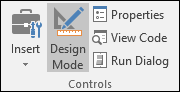
Una volta terminato di usare i controlli, disattivare la modalità Progettazione.
Selezionare un singolo controllo non contenuto in un gruppo
Fare clic sul bordo di selezione del controllo.
Il bordo del controllo di un controllo Maschera viene visualizzato come un motivo punteggiato e una serie di quadratini di ridimensionamento:

Il bordo del controllo di un controllo ActiveX viene visualizzato come una serie di quadratini di ridimensionamento:

Selezionare più controlli non contenuti in un gruppo
Il riquadro di selezione semplifica la selezione di uno o più oggetti, nonché la possibilità di visualizzare, nascondere o modificare l'ordine degli oggetti.
Nel gruppo Modifica della scheda Home fare clic su Trova e seleziona.
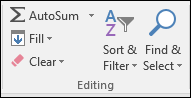
Eseguire una delle operazioni seguenti:
- Per selezionare oggetti nascosti, in pila o coperti dal testo, fare clic su Selezione oggetti e quindi tracciare un riquadro sugli oggetti.
- Per aprire un riquadro attività in cui è possibile selezionare, selezionare più volte, mostrare, nascondere o modificare l'ordine degli oggetti, fare clic su Riquadro di selezione e quindi fare clic sulle opzioni desiderate.
Suggerimento
Per selezionare i controlli con il mouse, tenere premuto CTRL finché non vengono selezionati i controlli.
Selezionare un singolo controllo in un gruppo
Per prima cosa, fai clic sul bordo di selezione del gruppo.
Il bordo di selezione del gruppo viene visualizzato come una serie di quadratini di ridimensionamento:
Quindi, fare clic sul controllo che si vuole selezionare all'interno del gruppo.
Selezionare più controlli in un gruppo
Per prima cosa, fai clic sul bordo di selezione del gruppo.
Il bordo di selezione del gruppo viene visualizzato come una serie di quadratini di ridimensionamento:
Quindi, tieni premuto il tasto CTRL finché non vengono selezionati i controlli.
Selezionare un gruppo che contiene i controlli
Fare clic sul bordo di selezione del gruppo e il bordo di selezione del gruppo viene visualizzato come una serie di quadratini di ridimensionamento:
Selezionare controlli nascosti o impilati
Per selezionare un controllo nascosto o sotto altri controlli, eseguire le operazioni seguenti:
- Selezionare il controllo che si trova nel livello superiore.
- Premere TAB per spostarsi in avanti o MAIUSC+TAB per spostarsi indietro tra i controlli.
Selezionare i controlli e gli oggetti presenti sul layer della Carta
Nel gruppo Modifica della scheda Home fare clic su Trova & Seleziona e quindi eseguire una delle operazioni seguenti:
- Fare clic su Seleziona oggetti e quindi usare il puntatore del mouse per disegnare un rettangolo attorno agli oggetti che si desidera selezionare.
- Fare clic su Riquadro di selezione e quindi usare il riquadro per selezionare uno o più oggetti.
Annullare la selezione di uno o più controlli
Eseguire una delle operazioni seguenti:
- Per annullare la selezione di uno o più controlli, fare clic in un punto qualsiasi all'esterno del controllo, del set di controlli selezionati o del bordo del gruppo.
- Per annullare la selezione di un controllo alla volta in un set di controlli selezionati, tenere premuto CTRL e fare clic sul controllo.
Servono altre informazioni?
È sempre possibile rivolgersi a un esperto della Tech Community di Excel o ottenere supporto nelle Community.