Quando si crea una tabella pivot che mostra gli importi dei valori, i subtotali e i totali complessivi vengono visualizzati automaticamente, ma è anche possibile visualizzarli o nasconderli.
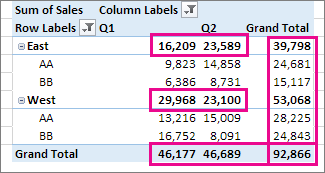
Mostrare o nascondere i subtotali
Fare clic in un punto qualsiasi della tabella pivot per visualizzare l'opzione Strumenti tabella pivot.
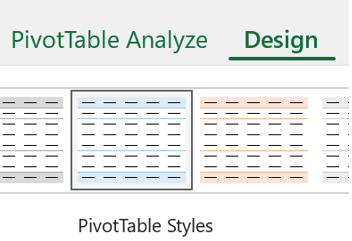
Fare clic su Progettazione>subtotali.

Scegliere l'opzione desiderata:
Non visualizzare i subtotali
Mostra tutti i subtotali nella parte inferiore del gruppo
Mostra tutti i subtotali all'inizio del gruppo
Suggerimento
Per includere gli elementi filtrati negli importi totali:
-
Fare clic su Includi elementi filtrati nei totali.
- Fare di nuovo clic su questa opzione per disattivarla.
Per trovare altre opzioni per i totali e gli elementi filtrati, eseguire la procedura seguente:
- Passare alla finestra di dialogo Opzioni tabella pivot .
- Selezionare la scheda Totali & Filtri.
- Fare clic su Analizza e quindi su Opzioni.
Mostrare o nascondere i totali complessivi
- Fare clic in un punto qualsiasi della tabella pivot per visualizzare Strumenti tabella pivot sulla barra multifunzione.

- Fare clic su Progetta>totali complessivi.
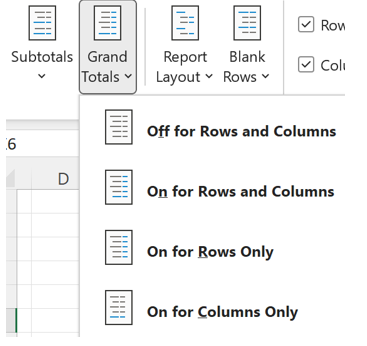
3. Scegliere l'opzione desiderata:
-
Disattivato per righe e colonne
-
Attivato per righe e colonne
-
Attivato solo per righe
-
Attivato solo per colonne
Suggerimento
Se non si vogliono visualizzare i totali complessivi per righe o colonne, deselezionare le caselle Mostra totali complessivi per le righe o Mostra totali complessivi per le colonne nella scheda Totali & Filtri nella finestra di dialogo Opzioni tabella pivot (Analizza > opzioni).
Quando si crea una tabella pivot che mostra gli importi dei valori, i subtotali e i totali complessivi vengono visualizzati automaticamente, ma è anche possibile visualizzarli o nasconderli.
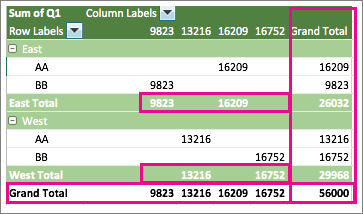
Suggerimento
I totali complessivi di riga vengono mostrati solo se i dati si trovano in una sola colonna, poiché spesso non è possibile ottenere il totale complessivo per un gruppo di colonne (ad esempio se una colonna contiene la quantità e una colonna contiene i prezzi). Per visualizzare il totale complessivo di dati su più colonne, creare una colonna calcolata nei dati di origine e quindi visualizzare tale colonna in una tabella pivot.
Mostrare o nascondere i subtotali
Per visualizzare o nascondere i subtotali:
Fare clic in un punto qualsiasi della tabella pivot per visualizzare le schede Analizza tabella pivot e Progettazione.

Fare clic su Progettazione>subtotali.
Scegliere l'opzione desiderata:
Mostrare o nascondere i totali complessivi
Fare clic in un punto qualsiasi della tabella pivot per visualizzare le schede Analizza tabella pivot e Progettazione.
Fare clic su Progetta>totali complessivi.
Scegliere l'opzione desiderata:
-
Disattivato per righe & colonne
-
Attivato per righe & colonne
-
Attivati solo per righe
-
Attivati solo per colonne
La tabella pivot sull'iPad è disponibile per i clienti che eseguono Excel su iPad versione 2.82.205.0 e successive. Per accedere a questa funzionalità, assicurati che l'app sia aggiornata all'ultima versione tramite il App Store.
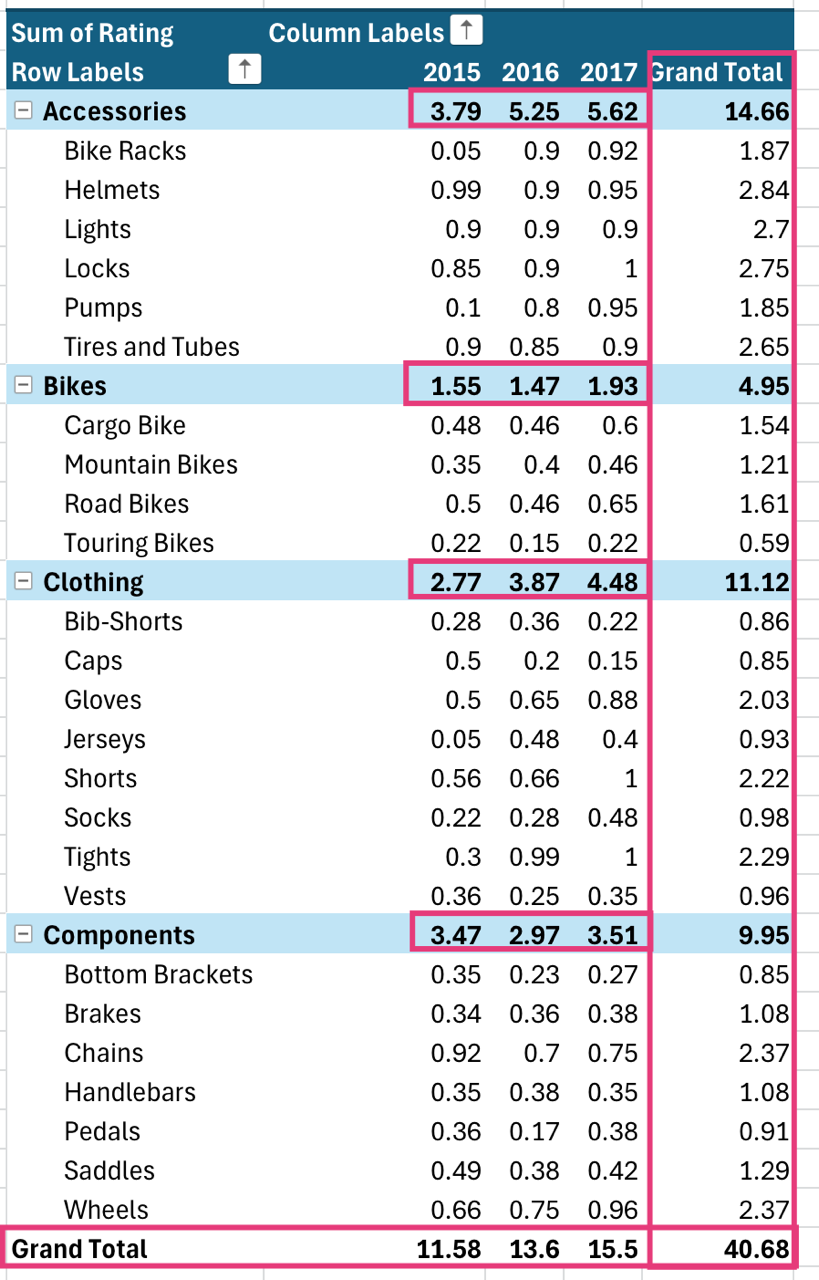
Quando si crea una tabella pivot che mostra gli importi dei valori, i subtotali e i totali complessivi vengono visualizzati automaticamente, ma è anche possibile visualizzarli o nasconderli.
Suggerimento
I totali complessivi di riga vengono mostrati solo se i dati si trovano in una sola colonna, poiché spesso non è possibile ottenere il totale complessivo per un gruppo di colonne (ad esempio se una colonna contiene la quantità e una colonna contiene i prezzi). Per visualizzare il totale complessivo di dati su più colonne, creare una colonna calcolata nei dati di origine e quindi visualizzare tale colonna in una tabella pivot.
Mostrare o nascondere i subtotali
- Toccare un punto qualsiasi della tabella pivot da visualizzare nella scheda Tabella pivot sulla barra multifunzione.

2. Toccare Opzioni layout.

3. Toccare Subtotali e selezionare l'opzione desiderata:
-
Non mostrare i subtotali
-
Mostra tutti i subtotali alla fine del gruppo
-
Mostra tutti i subtotali all'inizio del gruppo
Mostrare o nascondere i totali complessivi
- Toccare un punto qualsiasi della tabella pivot da visualizzare nella scheda Tabella pivot sulla barra multifunzione.
2. Toccare Opzioni layout.
3. Toccare Totali complessivi e selezionare l'opzione desiderata:
Servono altre informazioni?
È sempre possibile rivolgersi a un esperto della Tech Community di Excel o ottenere supporto nelle community.
Vedere anche
Creare una tabella pivot per analizzare i dati di un foglio di lavoro
Creare una tabella pivot per analizzare dati esterni
Creare una tabella pivot per analizzare i dati di più tabelle
Filtrare i dati in una tabella pivot
Calcolare una percentuale per i subtotali in una tabella pivot
Sommare i valori in una tabella pivot
