
Il tuo amico Tomas ha completato una corsa da 5 K lo scorso fine settimana e vuoi vedere i tempi dei primi 10 finisher per confrontare il suo tempo con il loro. Il nome della tabella è stato trovato nella riga 180 del foglio di calcolo. Si vuole sapere come visualizzare il risultato insieme ai primi 10 atleti giunti al traguardo nella parte superiore del foglio di lavoro?
Dividendo il foglio di lavoro, è possibile scorrere verso il basso nel riquadro inferiore e visualizzare comunque le prime righe nel riquadro superiore.
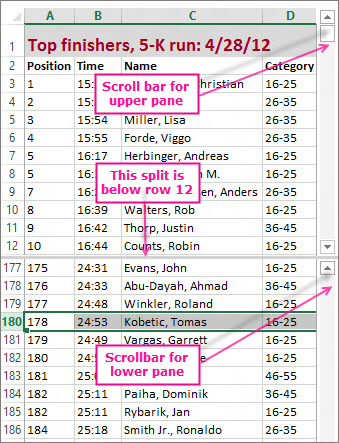
Per dividere il foglio di lavoro come illustrato sopra, selezionare la riga in cui inserire la divisione, ad esempio selezionare la riga 13 per dividere il foglio di lavoro sotto la riga 12. Quindi, sulla barra multifunzione selezionare Visualizza>finestra>divisa. È possibile rimuovere la divisione semplicemente selezionando di nuovo il pulsante Dividi .

Si può anche dividere un foglio di lavoro in base alle colonne. Selezionare la colonna a destra della colonna in cui si vuole inserire la divisione e usare il comando Dividi. In alternativa, è possibile inserire una divisione in base a una riga e a una colonna. selezionando la cella sotto e a destra del punto in cui vuoi inserire la divisione, quindi seleziona Dividi. Nella figura seguente, poiché è stata selezionata la cella D5, vengono bloccate dalla divisione le colonne alla sua sinistra (A-C) e le righe sopra di essa (1-4). Se quindi si seleziona una riga sotto la riga 4 e si scorre verso l'alto, le righe dalla 5 alla 9 non saranno più visibili.. Inoltre, le colonne da D a F non sono visualizzate. L’attenzione viene focalizzata sui totali Q4 e YTD nelle colonne G e H.
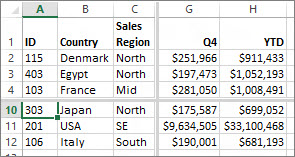
Per annullare una divisione, è sufficiente selezionare di nuovo Visualizza>finestra>divisa .