
Importante
In Excel per Microsoft 365 e in Excel 2021, la Power View viene rimossa il 12 ottobre 2021. In alternativa, è possibile usare l'esperienza visiva interattiva fornita da Power BI Desktop, che è possibile scaricare gratuitamente. È anche possibile importare facilmente cartelle di lavoro di Excel in Power BI Desktop.
Astratto: Questa è la terza esercitazione di una serie. Nella prima esercitazione, Importa dati in Excel 2013 e Crea modello di dati, è stata creata una cartella di lavoro di Excel da zero usando i dati importati da più origini e il relativo modello di dati è stato creato automaticamente da Excel. La seconda esercitazione, Estendi relazioni del modello di dati usando Excel 2013, Power Pivot e DAX, illustra come estendere il modello di dati e creare gerarchie all'interno dei dati.
In questa esercitazione verrà usato questo modello di dati esteso per creare report accattivanti che includono più visualizzazioni tramite Power View.
Questa esercitazione include le sezioni seguenti:
- Creare un report Power View
- Creare campi calcolati per Power View e tabelle pivot
- Impostare le impostazioni predefinite dei campi, i comportamenti delle tabelle e le categorie di dati
- Verifica e test
Al termine dell'esercitazione sarà possibile verificare quanto appreso con un test.
In questa serie di esercitazioni vengono usati dati relativi alle medaglie olimpiche, ai paesi ospiti e a vari eventi sportivi legati alle Olimpiadi. Questa serie include le esercitazioni seguenti:
- Importare dati in Excel 2013 e creare un modello di dati
- Estendere le relazioni dei modelli di dati mediante Excel 2013, Power Pivot e DAX
- Creare report Power View basati su mappe
- Incorporare dati di Internet e impostare i valori predefiniti per i report di Power View
- Guida di Power Pivot
- Creare report Power View accattivanti - Parte 2
È consigliabile eseguire le esercitazioni nell'ordine in cui sono presentate.
Queste esercitazioni usano Excel 2013 con Power Pivot abilitato. Per indicazioni sull'abilitazione di Power Pivot, fare clic qui.
Creare un report Power View
Nelle esercitazioni precedenti è stata creata una cartella di lavoro di Excel con una tabella pivot contenente i dati relativi a medaglie ed eventi olimpici. Se l'esercitazione precedente non è stata completata, è possibile scaricare la cartella di lavoro dalla fine dell'esercitazione precedente da qui.
In questa sezione verrà creato un report Power View per rappresentare visivamente i dati relativi alle Olimpiadi.
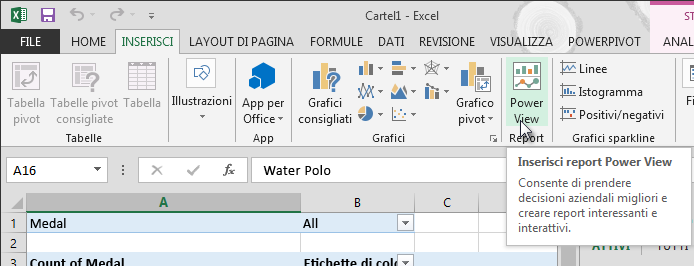
In Excel fare clic su INSERISCI > report report > Power View.
Nella cartella di lavoro viene visualizzato un report Power View vuoto.
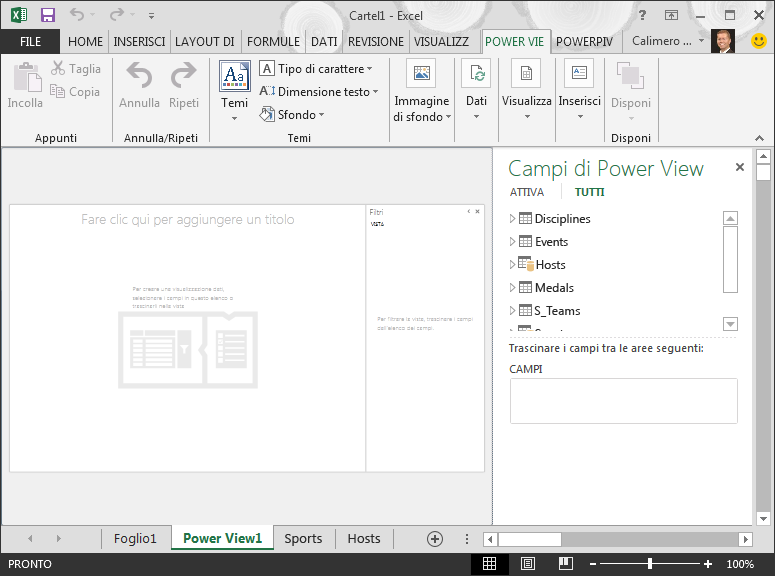
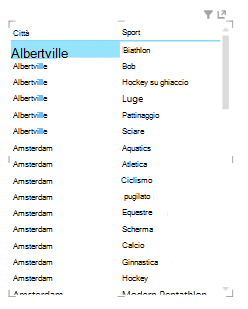
Nell'area Campi di Power View fare clic sulla freccia accanto a Hosts per espanderla, quindi fare clic su Città.
Espandere la tabella Medals e fare clic su Sport. Con questa opzione, Power View elenca lo sport accanto alla città, come illustrato nell'immagine seguente.
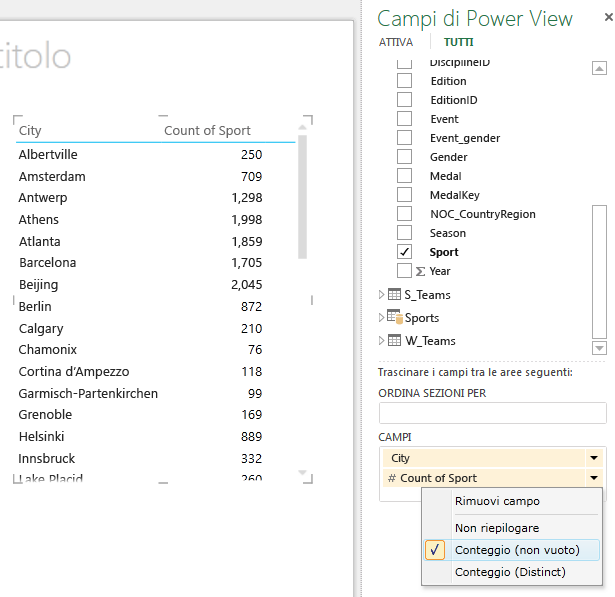
Nell'area CAMPI di Campi di Power View fare clic sulla freccia accanto a Sport e selezionare Conteggio (non vuota). Ora Power View conta gli sport, invece di elencarli, come illustrato nell'immagine seguente.
Sulla barra multifunzione selezionare PROGETTA > Switch Visualization > Map. La scheda PROGETTAZIONE è disponibile solo se è selezionata la tabella di Power View. Potrebbe essere visualizzato un avviso relativo all'abilitazione del contenuto esterno quando si passa alla visualizzazione Mappa.
Una mappa sostituisce la tabella come visualizzazione. Sulla mappa, cerchi blu di varie dimensioni indicano il numero di eventi sportivi diversi tenuti in ogni sede dell'Host Olimpico. Ma potrebbe essere più interessante vedere quali erano eventi estivi, e che erano inverno.
Per utilizzare al meglio l'area del report, comprimere l'area Filtri . Fare clic sulla freccia nell'angolo in alto a destra dell'area Filtri .
In Campi di Power View espandere Medals. Trascinare il campo Season verso il basso nell'area COLOR . È meglio: la mappa ora mostra bolle blu per gli sport estivi e bolle rosse per gli sport invernali, come illustrato nell'immagine seguente. È possibile ridimensionare la visualizzazione trascinandone gli angoli.
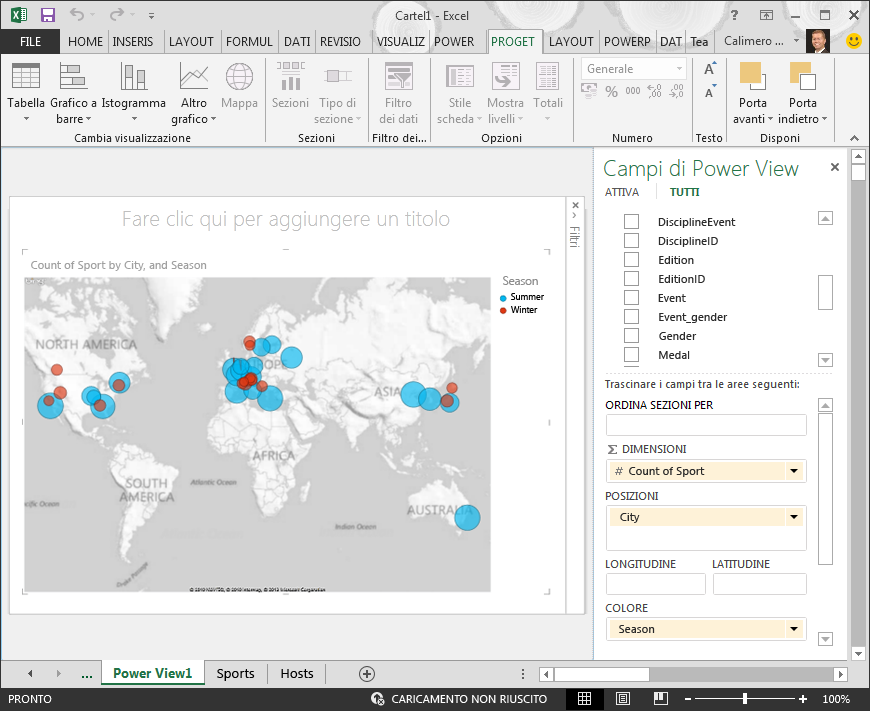
Ora si dispone di un report Power View che visualizza il numero di eventi sportivi in vari luoghi, utilizzando una mappa, contraddistinto dal colore in base alla stagione. E ci sono voluti solo pochi clic.
Creare campi calcolati per Power View e tabelle pivot
Power View usa il modello di dati sottostante per creare visualizzazioni. Con Power Pivot e DAX è possibile estendere il modello di dati creando formule personalizzate e quindi creando report basati su tali formule e calcoli nelle tabelle pivot e in Power View.
Creare un campo calcolato inPower Pivot
In Excel fare clic su Gestisci modello > di dati di Power Pivot > per visualizzare la finestra di Power Pivot.
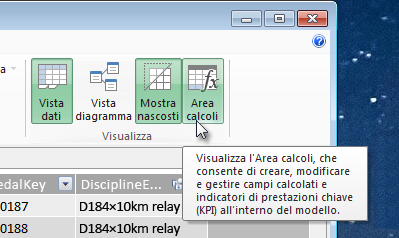
Selezionare la tabella Medals . Verificare che sia visualizzata l'area calcoli. L'area calcoli si trova sotto i dati della tabella e viene usata per creare, modificare e gestire i campi calcolati. Per visualizzare l'area calcoli, selezionare Area calcoli visualizzazione > Home>, come illustrato nell'immagine seguente.
Calcolare il numero di edizioni olimpiche. Nell'area calcoli selezionare la cella direttamente sotto la colonna Edition. Sulla barra multifunzione selezionare Conteggio distinte somma > automatica, come illustrato nell'immagine seguente.
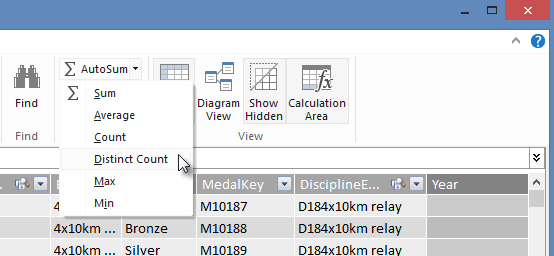
Power Pivot crea un'espressione DAX per la cella attiva nell'area calcoli. In questo caso, Power Pivot ha creato automaticamente la formula DAX seguente:
Distinct Count of Edition:=DISTINCTCOUNT([Edition])I calcoli aggiuntivi in Somma automatica sono altrettanto semplici, ad esempio Somma, Media, Min, Max e altri.
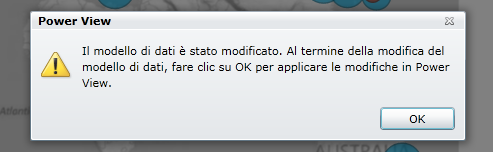
Salvare la cartella di lavoro di Excel. Il modello di dati viene aggiornato con il nuovo campo calcolato. Quando si torna alla scheda Power View in Excel, viene visualizzato un avviso che informa che il modello di dati è stato aggiornato, come illustrato nell'immagine seguente.
Useremo questo campo calcolato Distinct Count of Edition più avanti nelle esercitazioni.
Creare un campo calcolato usando DAX inPower Pivot
Il calcolo di Somma automatica è utile, ma in alcuni casi sono necessari calcoli più personalizzati. È possibile creare formule DAX nell'area calcoli, proprio come si creano formule in Excel. Creiamo una formula DAX e vediamo come appare nel modello di dati e, di conseguenza, è disponibile nella tabella pivot e in Power View.
Aprire la finestra di Power Pivot. Nell'area calcoli selezionare la cella direttamente sotto il calcolo di Somma automatica completato nella sezione precedente, come illustrato nell'immagine seguente.
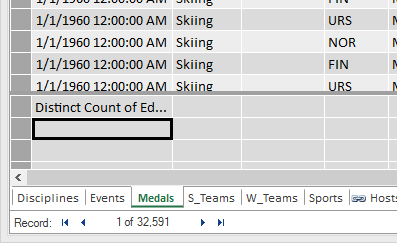
Calcolare la percentuale di tutte le medaglie. Nella barra della formula digitare la formula DAX seguente. IntelliSense fornisce i comandi disponibili in base al tipo digitato ed è possibile premere TAB per selezionare l'opzione IntelliSense evidenziata.
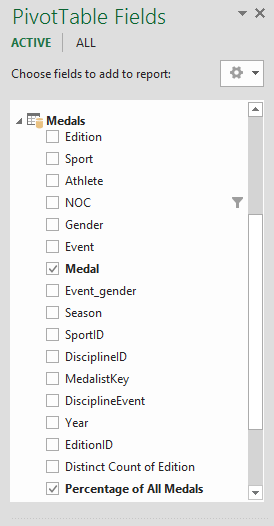
Percentage of All Medals:=[Count of Medal]/CALCULATE([Count of Medal],ALL(Medals))Quando si torna alla finestra di Excel, Excel informa che il modello di dati è stato aggiornato. In Excel selezionare la tabella pivot nel Foglio1. In Campi tabella pivot espandere la tabella Medals . Nella parte inferiore dell'elenco dei campi ci sono i due campi calcolati appena creati, come illustrato nell'immagine seguente. Selezionare Percentage of All Medals.
Nella tabella pivot il campo Percentage of All Medals viene visualizzato dopo Count of Medal. Non è formattato come percentuale, quindi seleziona questi campi (puoi selezionarli tutti contemporaneamente, passando il puntatore del mouse sopra uno del campo Percentuale di tutte le medaglie, finché il cursore non diventa una freccia in giù e quindi facendo clic). Una volta selezionate, fare clic su > Home Number > Percentage. Nella stessa sezione della barra multifunzione regolare il numero di posizioni decimali su due. La tabella pivot ha l'aspetto illustrato nell'immagine seguente.
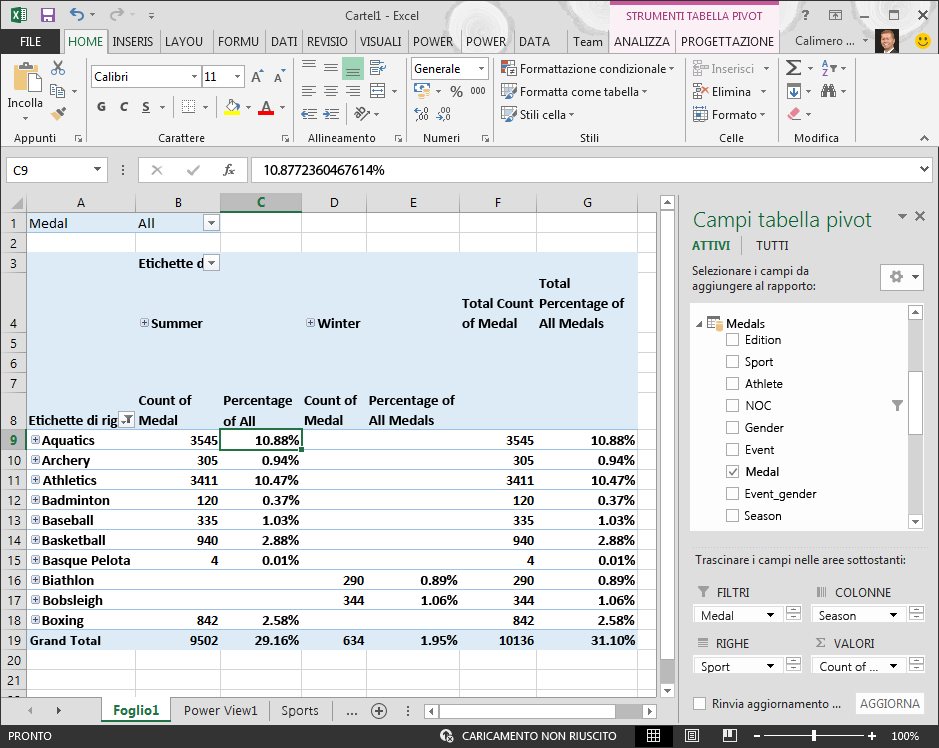
In un'esercitazione precedente abbiamo filtrato il campo Sport in ordine alfabetico solo per i primi dieci, motivo per cui vediamo solo Aquatics tramite Boxing e perché la percentuale nel totale complessivo è 29,16%, invece di 100%. Ciò che ci dice, naturalmente, è che questi primi dieci sport rappresentano il 29,16% di tutte le medaglie assegnate nelle partite estive. Possiamo anche notare che Aquatics ha partecipato al 10,88% di tutte le medaglie.
Poiché il campo Percentage of All Medals è incluso nel modello di dati, è disponibile anche in Power View.
È anche possibile creare campi calcolati dalla scheda Power Pivot in Power View. Sia che si crei un campo calcolato in Power Pivot o mentre ci si trova in Power View, il risultato è lo stesso: il modello di dati viene aggiornato per includere il campo calcolato e lo rende disponibile a tutti gli strumenti client.
Impostare le impostazioni predefinite dei campi, i comportamenti delle tabelle e le categorie di dati
Un altro modo per semplificare la creazione di report in Power View consiste nell'impostare un set di campi predefinito. Quando si imposta un set di campi predefinito per una tabella, è sufficiente fare clic su tale tabella in Power View per aggiungere automaticamente il set di campi predefinito a un nuovo report.
In questa sezione vengono impostate le impostazioni predefinite per la cartella di lavoro che consentono di risparmiare tempo durante la creazione di report.
Creare il set di campi predefinito per una tabella
La finestra di Power Pivot dovrebbe essere ancora disponibile. In caso contrario, fare clic su Gestisci modello di dati di> Power Pivot>. In Power Pivot selezionare Visualizzazione Home > Visualizzazione > dati per assicurarsi che sia selezionata l'opzione Visualizzazione dati. Selezionare la tabella Medals .
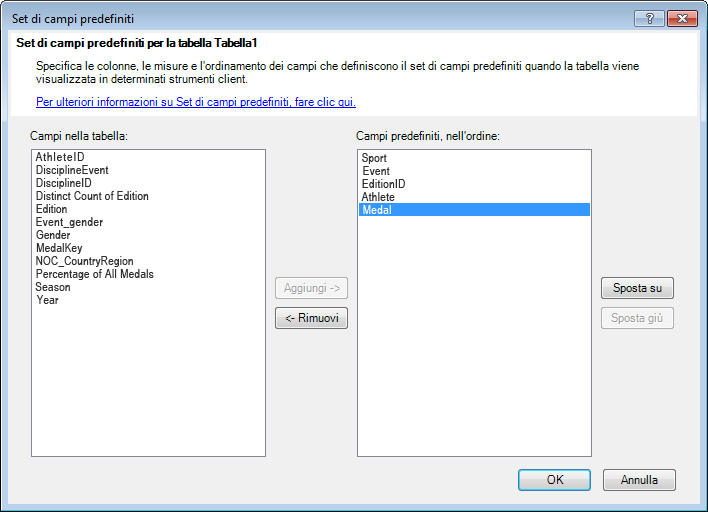
Nella scheda Avanzate fare clic su Set di campi predefiniti proprietà > report. Viene visualizzata una finestra che consente di specificare i campi predefiniti per le tabelle create con strumenti client come Power View.
Selezionare Sport, Event, EditionID, Athlete e Medal nel riquadro sinistro e fare clic su Aggiungi> per impostarli come campi predefiniti. Assicurarsi che vengano visualizzati nel riquadro destro, Ovvero i campi predefiniti, nell'ordine in cui sono stati elencati. La finestra Set di campi predefiniti ha l'aspetto illustrato nell'immagine seguente.
Fare clic su OK per salvare il set di campi predefinito per la tabella Medals .
Per vedere come funziona, passare al foglio di Power View in Excel.
Fare clic in un punto qualsiasi dell'area di disegno del report vuota per assicurarsi che non sia selezionata una visualizzazione esistente. Al momento il foglio di Power View ha una sola visualizzazione, ovvero la mappa creata in precedenza.
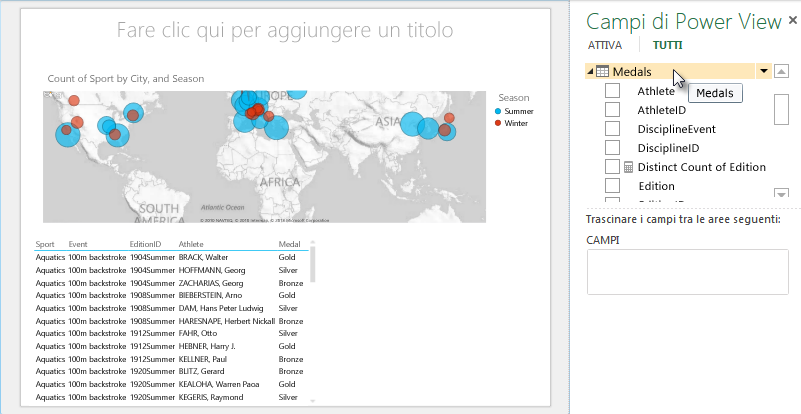
Nell'elenco Campi di Power View fare clic sul nome della tabella Medals . Power View crea una tabella e aggiunge automaticamente i cinque campi predefiniti della tabella Medals , nell'ordine specificato, come illustrato nell'immagine seguente. Se si fa clic accidentalmente sul triangolo accanto a Medals, la tabella si espande semplicemente, invece di aggiungere una nuova tabella con campi predefiniti.
Impostare il comportamento della tabella
È anche possibile impostare il comportamento predefinito della tabella, usato da Power View per creare automaticamente etichette di report per la tabella. Ciò diventa utile quando si creano visualizzazioni dalla stessa tabella, ad esempio per molti report diversi. Usiamo il comportamento predefinito delle tabelle nei prossimi passaggi, quindi impostiamolo ora.
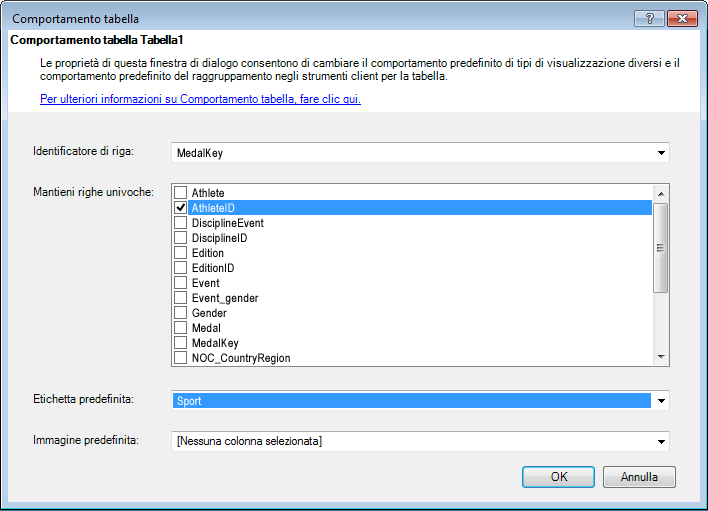
Tornare in Power Pivot, con la tabella Medals selezionata, selezionare Comportamento tabella proprietà > report avanzate>. Viene visualizzata una finestra in cui è possibile specificare il comportamento della tabella.
Nella finestra Comportamento tabella , identificatore di riga è la colonna che contiene solo chiavi univoche e nessun valore vuoto. Questa è spesso la chiave primaria della tabella, ma non necessariamente. È necessario selezionare un identificatore di riga prima di effettuare altre selezioni nella finestra. Selezionare MedalKey come identificatore di riga.
Nella sezione Mantieni righe univoche selezionare AthleteID. I campi selezionati qui includono valori di riga che devono essere univoci e non devono essere aggregati durante la creazione di tabelle pivot o report Power View.
Nota: in caso di problemi con report che non vengono aggregati come desiderato, verificare che il campo da aggregare non sia selezionato nei campi Mantieni righe univoche .
Per Etichetta predefinita selezionare una chiave da usare come etichetta di report predefinita. Seleziona Sport.
Per Immagine predefinita, lasciare selezionata la selezione come [Nessuna colonna selezionata], poiché non sono ancora state aggiunte immagini. La finestra Comportamento tabella ha l'aspetto illustrato nell'immagine seguente.
Fare clic su OK. Nel foglio di Power View in Excel selezionare la tabella creata nei passaggi precedenti. Sulla barra multifunzione selezionare PROGETTA > scheda tabella>. La tabella creata viene modificata in una raccolta di schede. i dati sono uguali, ma la visualizzazione dei dati è cambiata. L'aspetto della tabella è ora quello illustrato nell'immagine seguente.
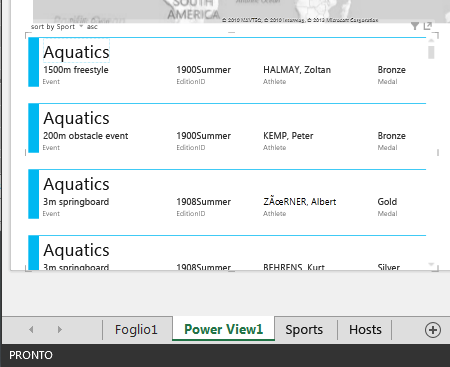
Si noti che il campo Sport è più grande del resto e viene visualizzato come intestazione per ogni scheda. Questo perché sport è stato impostato come etichetta predefinita nella finestra Comportamento tabella quando ci si trovava in Power Pivot.
Impostare le categorie di dati per i campi
Per consentire a Power View di creare dinamicamente report in base ai dati sottostanti, ad esempio la posizione, i campi che contengono tali dati devono essere categorizzati correttamente. Per i dati relativi alle Olimpiadi, specificare le categorie per alcuni campi.
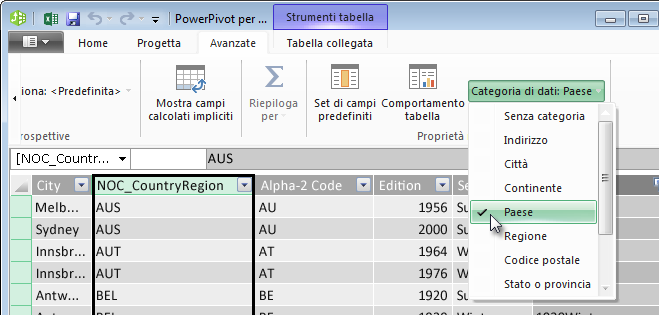
In Power Pivot selezionare Hosts. Selezionare il campo NOC_CountryRegion. Dalla categoria di dati Proprietà > report avanzate>: fare clic sulla freccia e selezionare Paese/area geografica nell'elenco delle categorie di dati disponibili, come illustrato nell'immagine seguente.
In Medals selezionare la colonna NOC_CountryRegion. Anche in questo caso, modifica la categoria di dati in Paese/area geografica.
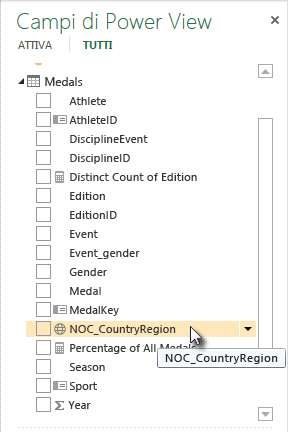
Tornare a Excel e selezionare il foglio di Power View. Espandere la tabella Medals in Campi di Power View e notare che accanto al campo NOC_CountryRegion è ora visualizzata una piccola icona a forma di globo. Il globo indica che NOC_CountryRegion contiene una posizione geografica, come illustrato nell'immagine seguente.
Questa posizione geografica verrà usata in un'esercitazione futura. È il momento di salvare il lavoro, rivedere ciò che si è appreso e quindi prepararsi a approfondire il prossimo tutorial.
Verifica e test
Verificare le informazioni acquisite
In questa esercitazione è stato illustrato come creare una visualizzazione di Power View basata su mappa, quindi creare campi calcolati per estendere il modello di dati e analizzare i dati in modo diverso. È stato anche illustrato come creare set di campi predefiniti per una tabella, semplificando la creazione di una nuova tabella di Power View prepopolata con il set predefinito di campi. Si è anche appreso come definire il comportamento predefinito delle tabelle, quindi l'ordinamento e l'etichettatura delle nuove tabelle sono stati veloci e coerenti.
Nel prossimo tutorial di questa serie, si basa su quanto appreso qui. Sono disponibili molti dati e, nell'esercitazione successiva, si aggiungono dati Internet al modello di dati e si aggiungono immagini in modo che i report Power View possano davvero brillare.
Ecco un collegamento all'esercitazione successiva:
Esercitazione: Incorporare dati di Internet e impostare i valori predefiniti per i report Power View
TEST
Vuoi vedere quanto bene ricordi quello che hai imparato? Ecco la tua occasione. Il test seguente evidenzia caratteristiche, funzionalità o requisiti appresi in questa esercitazione. Nella parte inferiore della pagina sono disponibili le risposte. Buona fortuna!
Domanda 1: Dove vengono raccolti i dati di Power View per creare report Power View?
R: Solo da fogli di lavoro inclusi in Excel.
B: Solo dal modello di dati.
C: Solo dai dati importati da origini esterne.
D: Dal modello di dati e da tutti i dati presenti nei fogli di lavoro di Excel.
Domanda 2: Quale delle seguenti affermazioni è vera su un set di campi predefinito?
R: È possibile creare un solo set di campi predefiniti per l'intero modello di dati.
B: In Power View, facendo clic sul nome della tabella in Campi di Power View viene creata una visualizzazione di tabella che viene popolata automaticamente con il set di campi predefinito.
C: Se si crea un set di campi predefinito per una tabella, tutti gli altri campi della tabella verranno disabilitati.
D: Tutte le risposte sopra
Domanda 3: Quale delle affermazioni seguenti è vera sui campi calcolati?
R: Quando vengono create in Power Pivot, vengono visualizzate in Power View come campi disponibili nella tabella in cui sono state create.
B: Se vengono create nell'area calcoli di Power Pivot, vengono nascoste a tutti gli strumenti client.
C: Quando vengono create in Power Pivot, vengono visualizzate come singole tabelle in tutti gli strumenti client.
D: Sia A che B.
Domanda 4: Nella finestra Tabella comportamento predefinito , se si seleziona un campo in Mantieni righe univoche, quale delle seguenti opzioni è corretta?
R: Per aggregare il campo, è necessario selezionare esplicitamente "Somma campo" in Campi di Power View.
B: Il campo viene sempre aggregato in Power View o nelle tabelle pivot.
C: Il campo non viene mai aggregato in Power View o nelle tabelle pivot.
D: La selezione di Mantieni righe univoche non ha alcun effetto sul comportamento del campo in Power View o nelle tabelle pivot.
Risposte del test
- Risposta corretta: B
- Risposta corretta: B
- Risposta corretta: A
- Risposta corretta: C
Nota
I dati e le immagini di questa serie di esercitazioni si basano sulle fonti seguenti:
- Set di dati sulle Olimpiadi fornito da Guardian News & Media Ltd.
- Immagini di bandiere fornite da CIA Factbook (cia.gov)
- Dati sulla popolazione forniti da The World Bank (worldbank.org)
- Pittogrammi relativi agli sport olimpici forniti da Thadius856 e Parutakupiu