
Supponiamo di dover sapere se i membri del team hanno immesso tutte le ore di progetto in un foglio di lavoro. In altre parole, abbiamo bisogno di contare tutte le celle che contengono dati. A complicare le cose, i dati potrebbero non essere numerici. Alcuni membri del team potrebbero immettere valori segnaposto, ad esempio "Da definire". In casi simili, è possibile usare la funzione CONTA.VALORI.
Contare le celle con dati
In questo esempio vengono contate solo le celle che contengono dati.
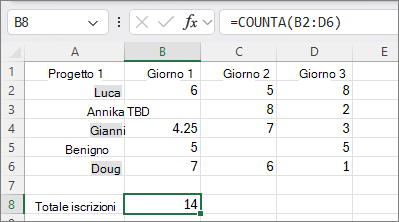
Tenere presente che i "dati" possono includere spazi, che non è possibile visualizzare. È vero che si possono contare manualmente le celle vuote, ma immaginate di doverlo fare in una cartella di lavoro molto grande. Quindi, per usare la formula:
- Determinare l'intervallo di celle da contare. L'esempio precedente ha usato le celle da B2 a D6.
- Selezionare la cella nella quale si vuole visualizzare il risultato, ovvero il conteggio effettivo. Questa sarà la cella del risultato.
- Nella cella del risultato o nella barra della formula, inserire la formula e premere Invio. La formula è:
=CONTA.VALORI(B2:B6)
Contare le celle che contengono dati in più intervalli
In questo esempio vengono conteggiate le celle nelle celle da B2 a D6 e in B9 fino a D13.
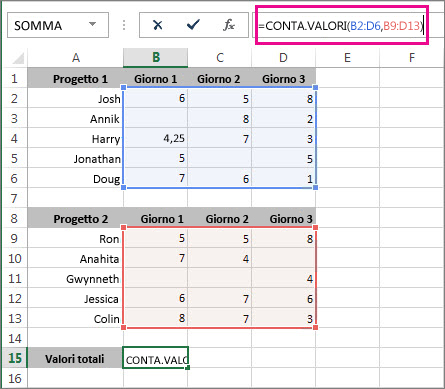
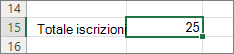
È possibile vedere Excel evidenzia gli intervalli di celle e, quando si preme INVIO, viene visualizzato il risultato:
Se si è sicuri di non dovere includere dati testuali nei conteggi, ma solo numeri e date, usare la funzione CONTA.NUMERI.