
Suggerimento
Altre informazioni su Microsoft Forms o iniziare subito e creare un sondaggio, un test o un sondaggio. Occorrono più funzionalità avanzate di personalizzazione, tipi di domande ed analisi dei dati? Prova Dynamics 365 Customer Service.
Microsoft Forms include funzionalità di analisi complesse in tempo reale che forniscono informazioni riepilogative sulle risposte e risultati individuali per sondaggi e altri tipi di moduli. È possibile esportare i risultati in Microsoft Excel per un'analisi più approfondita e per eliminare o stampare un riepilogo delle risposte.
Visualizzare le informazioni di riepilogo delle risposte per il modulo
In Microsoft Forms aprire il modulo per cui si vogliono esaminare i risultati e quindi selezionare Visualizza risposte.

La schermata Panoramica risposte mostra informazioni di riepilogo sul modulo, ad esempio il numero di risposte e il tempo medio impiegato dai partecipanti per completare il modulo. In ogni casella della domanda viene visualizzato il numero di risposte. Altri collegamenti dettagli visualizzano i dettagli delle singole risposte.
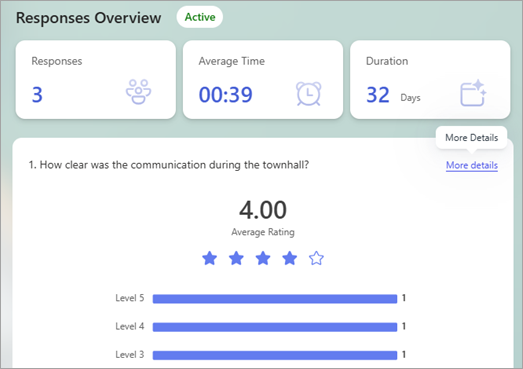
Visualizzare i dettagli per ogni domanda
Seleziona Altri dettagli alle singole domande per visualizzare altri dettagli su quella domanda. È possibile ordinare i risultati della risposta selezionando un'intestazione di colonna.
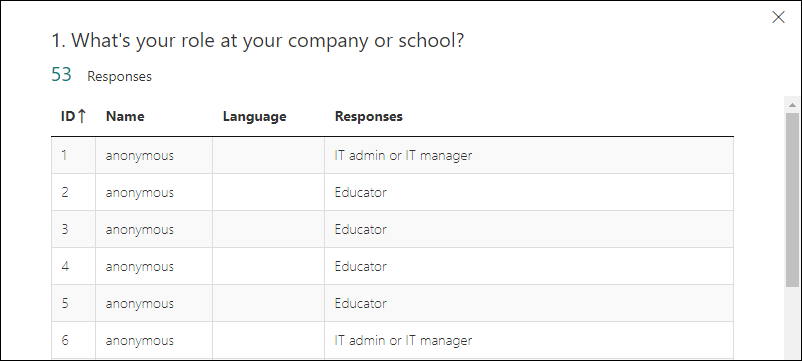
Controllare i dati delle risposte per ogni domanda
Selezionare Controlla i singoli risultati per visualizzare i singoli dettagli per ogni partecipante.

Usare le frecce sinistra e destra per spostarsi tra i dettagli dei risultati.
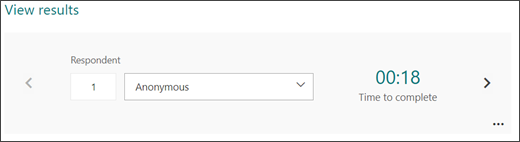
È anche possibile selezionare il nome del partecipante per passare ai risultati di un altro partecipante.

Nota
Se si hanno più di 50 intervistati, scorrere verso il basso fino alla fine dell'elenco a discesa e selezionare Mostra più intervistati per visualizzare le risposte rimanenti.
Cercare una singola risposta immettendo il numero (ad esempio 25) nel campo Partecipante associato alla risposta.
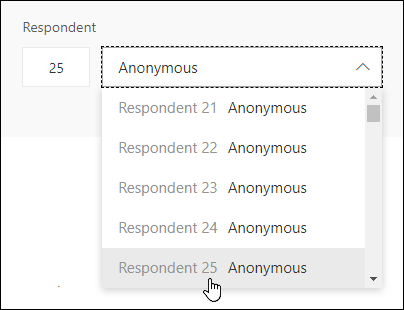
Suggerimento
La ricerca di una risposta individuale in base al numero di identificazione (ID) associato è particolarmente utile quando le risposte vengono raccolte in forma anonima. L'ID partecipante è esclusivo per ogni risposta, disponibile nella prima colonna della cartella di lavoro se si esportano le risposte e le si apre in Excel.
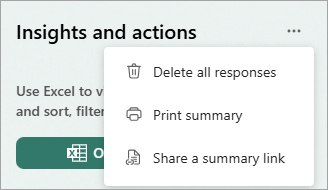
Selezionare Altre opzioni per il per eliminare tutte le risposte, stampare le risposte o condividere un collegamento di riepilogo.
Selezionare Indietro per tornare alla schermata Panoramica risposte .
Suggerimento
Altre informazioni sulla stampa di moduli.
Visualizzare i risultati del modulo in una cartella di lavoro di Excel
È possibile visualizzare facilmente tutti i dati delle risposte per il modulo in Microsoft Excel. Da Panoramica risposte è possibile aprire i risultati in Excel per acquisire uno snapshot dei dati delle risposte correnti in una cartella di lavoro.
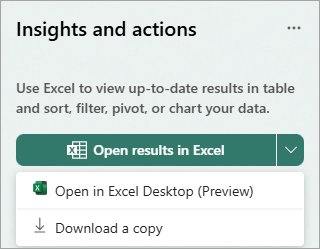
Selezionare la freccia a discesa accanto a Apri risultati in Excel per aprire in Excel desktop come anteprima oppure Scaricare una copia.
Nota
- Se si seleziona Apri risultati in Excel, la cartella di lavoro di Excel verrà archiviata automaticamente in OneDrive per aziende o istituti di istruzione e conterrà una connessione dati in tempo reale al modulo. Per i moduli di gruppo, la cartella di lavoro di Excel verrà salvata in SharePoint. I nuovi dati delle risposte nel modulo verranno riportati nella cartella di lavoro. La cartella di lavoro verrà aperta automaticamente in Excel per il web.
- Se si seleziona Apri nella versione desktop di Excel, la cartella di lavoro di Excel verrà archiviata automaticamente in OneDrive per aziende o istituti di istruzione e conterrà una connessione dati in tempo reale al modulo. Per i moduli di gruppo, la cartella di lavoro di Excel verrà salvata in SharePoint. I nuovi dati delle risposte nel modulo verranno riportati nella cartella di lavoro. La cartella di lavoro verrà aperta automaticamente nella versione desktop di Excel. È disponibile per tutti gli utenti di Current Channel Excel che eseguono la versione 2410 (build 16.0.18227.20000) o successiva. Per verificare la versione in uso, passare a Account file> in Excel. Se si usa una versione precedente, è consigliabile aggiornare l'app Excel per sfruttare al meglio questa caratteristica. Gli utenti Mac possono anche guardare avanti per questa funzionalità in un prossimo aggiornamento.
- L'aggiornamento dei dati può essere attivato in Excel solo dal proprietario del modulo e da altri utenti dell'organizzazione che hanno autorizzazioni di modifica per la cartella di lavoro. Gli utenti esterni (cioè esterni all'organizzazione) non possono attivare l'aggiornamento dei dati.
- Se si seleziona Scarica una copia, verrà aperta una cartella di lavoro di Excel offline che non ha alcuna relazione o connessione al modulo.
Se il pulsante Apri in Excel è ancora visualizzato di seguito, la connessione con dati in tempo reale con Excel è stata disconnessa. Aprire la cartella di lavoro di Excel e seguire le istruzioni per configurare una nuova connessione dati.

Risolvere i problemi di esportazione dei dati
Se si verifica un errore di download, vedere come risolvere i problemi di esportazione dei dati dei moduli in Excel.
Analizzare i risultati dei moduli in Excel
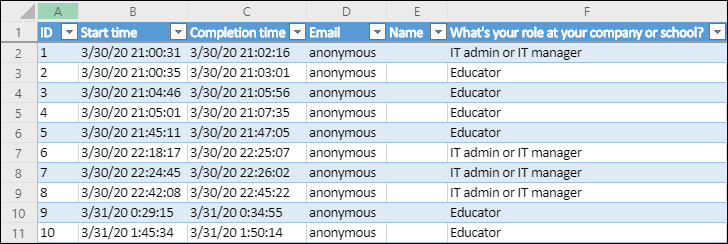
Nella cartella di lavoro di Excel i dettagli di ogni domanda nel modulo sono rappresentati in colonne e ogni risposta viene visualizzata in una riga. Le prime cinque colonne visualizzano l'ID partecipante, l'ora di inizio e di completamento per ogni risposta e il nome e l'indirizzo di posta elettronica di ogni partecipante. Le colonne successive visualizzano le selezioni del partecipante.
Nota
- L'ID partecipante è esclusivo per ogni risposta nel modulo. È possibile trovare le singole risposte e gli ID corrispondenti selezionando Visualizza risultati nella schermata Panoramica risposte del modulo.
- Le modifiche apportate alla cartella di lavoro non modificano il contenuto del modulo.
- I nomi e gli indirizzi di posta elettronica non verranno visualizzati se si consente al modulo di accettare risposte anonime.
Condividere i risultati con altri utenti
- Selezionare Panoramica risposte.
- Selezionare Altre opzioni per le risposte> Altre opzioniCondividi un collegamento di riepilogo.
- Seleziona Copia.
Quando si incolla questo collegamento, chiunque abbia il collegamento potrà visualizzare un riepilogo delle risposte per il modulo.
Nota
- Se si usa il sito per dispositivi mobili, selezionare Panoramica risposta e selezionare la freccia al centro. Potrai copiare o inviare tramite e-mail il collegamento da lì.
- Se si collabora a un modulo con persone specifiche dell'organizzazione, solo il proprietario del modulo può creare un collegamento di riepilogo per il modulo, se non ne esiste ancora uno. I coautori possono comunque copiare e condividere il collegamento di riepilogo, ma non crearne uno da soli. In altre modalità di collaborazione non impostate per utenti specifici dell'organizzazione, i coautori possono creare nuovi collegamenti di riepilogo.
Eliminare un collegamento di riepilogo condiviso
Se si condividono le risposte del modulo con chiunque nell'organizzazione e quindi si decide di condividerle solo con persone specifiche dell'organizzazione, tutti i collegamenti di condivisione di riepilogo già esistenti saranno comunque accessibili a chiunque all'interno o all'esterno dell'organizzazione.
L'eliminazione di un collegamento di riepilogo viene rimossa definitivamente e non può essere riattivata.
Passare a Visualizza risposte, Panoramica sulle> risposteAltre opzioni>un collegamento> di riepilogoRimuovi collegamento .
.
Facoltativo: è quindi possibile creare un nuovo collegamento di riepilogo se si vuole condividerlo con un nuovo gruppo di destinatari, ma questo nuovo collegamento di riepilogo sarà comunque accessibile a chiunque ne abbia accesso.
Feedback per Microsoft Forms
L'opinione degli utenti è importante. Per inviare feedback su Microsoft Forms, passare all'angolo in alto a destra del modulo e selezionare Altre impostazioni modulo>Feedback.
Vedere anche
Come verificare che il modulo e la cartella di lavoro siano sincronizzati
Risolvere i problemi di esportazione dei dati del modulo in Excel