
Suggerimento
Scoprire di più su Microsoft Forms o iniziare subito a creare un sondaggio, un test o una minzione. Occorrono più funzionalità avanzate di personalizzazione, tipi di domande ed analisi dei dati? Prova Dynamics 365 Customer Service.
Microsoft Forms offre un flusso di lavoro di valutazione avanzato che consente all'autore di assegnare in modo efficiente punti per ogni domanda agli studenti e di fornire feedback in diversi modi. È possibile esportare i risultati dei test in Microsoft Excel per eseguire analisi più approfondite e creare grafici, nonché per eliminare le risposte o stampare un riepilogo di tutte le risposte.
Visualizzare le informazioni di riepilogo delle risposte per il test
In Microsoft Forms aprire il test di cui si vogliono esaminare i risultati e quindi selezionare la scheda Risposte.
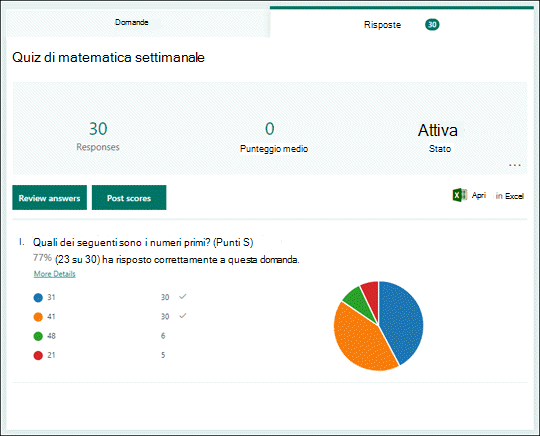
Nella parte superiore, vedrai informazioni di riepilogo in tempo reale sul tuo quiz, come il numero di risposte e il punteggio medio. Accanto a ogni domanda, vedrai il numero di risposte e un grafico che mostra la distribuzione delle risposte in tutte le risposte possibili.
Nota
Se per una domanda sono state determinate informazioni dettagliate sui dati basate sull'intelligence, accanto ad essa viene visualizzata l'icona Dati analitici. Ulteriori informazioni.
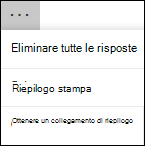
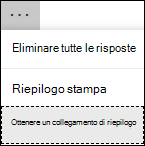
È possibile selezionare Altre opzioni per eliminare tutte le risposte, stampare un riepilogo o ottenere un collegamento di riepilogo da condividere con altri utenti.
Verifica le risposte a ogni domanda
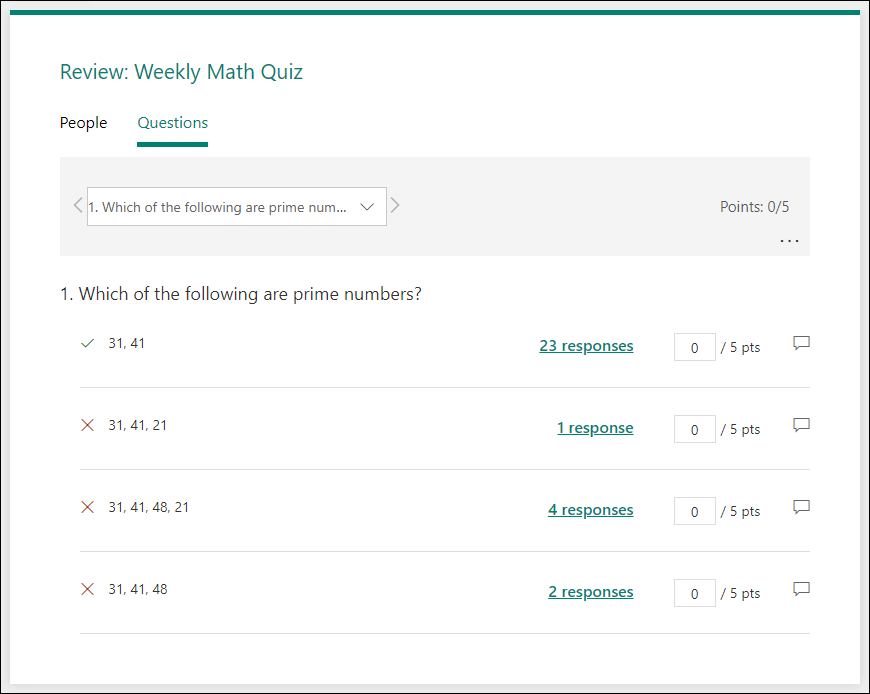
Seleziona Rivedi le risposte per fornire punti e feedback.
Nella scheda People è possibile visualizzare i singoli dettagli per ogni studente, ad esempio il tempo impiegato per completare il test, il numero di punti ottenuti e le opzioni selezionate dallo studente.
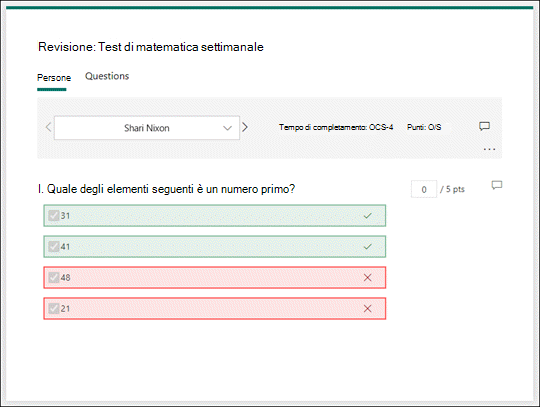
In questa visualizzazione si possono valutare tutte le domande per uno studente, quindi eseguire la stessa operazione per gli studenti successivi. Selezionare la freccia accanto al nome di uno studente per passare ai risultati di un altro studente. È anche possibile selezionare le frecce a sinistra e a destra per scorrere i dettagli dei risultati degli altri studenti.
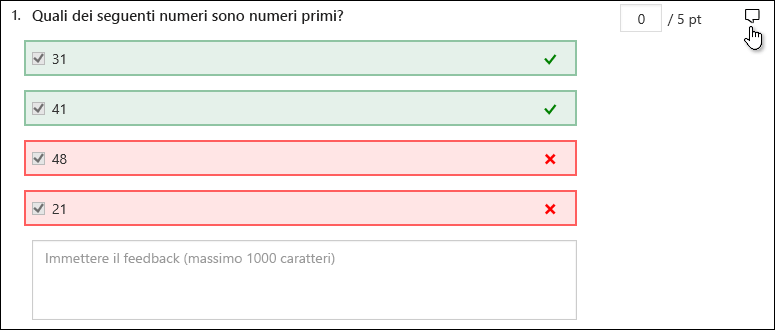
Per fornire feedback generali a uno studente, selezionare l'icona di feedback  e digitare nella casella di testo.
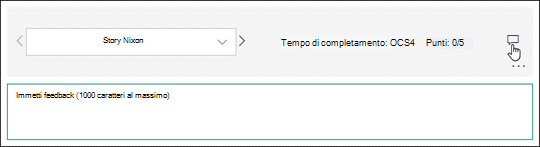
Per fornire feedback per una domanda specifica, selezionare l'icona di feedback a destra dei punti e quindi digitare nella casella di testo.
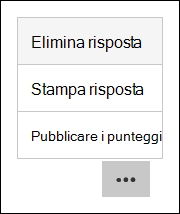
È anche possibile selezionare il pulsante Altre opzioni e scegliere se eliminare la risposta, stampare la risposta o pubblicare i punteggi per una determinata persona.
Nota
L'eliminazione di una risposta non può essere annullata.
Suggerimento
Ulteriori informazioni sulla stampa di moduli.
Pubblicare i punteggi
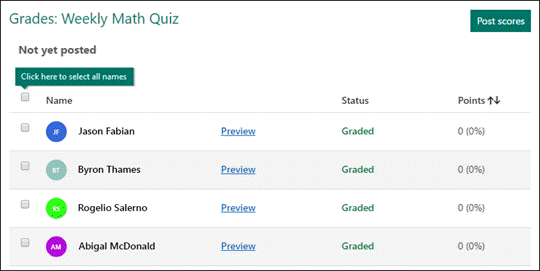
Quando sei pronto per condividere il tuo feedback e i tuoi punti con gli studenti, seleziona Pubblica punteggi nella scheda Risposte .
Per ogni studente, puoi vedere lo stato del suo quiz e il numero di punti guadagnati. Se vuoi pubblicare i punteggi di tutti gli studenti, seleziona la casella di controllo a sinistra di Nome nella colonna Nome . Per pubblicare punteggi individuali, seleziona la casella di controllo a sinistra del nome di ogni studente.
Seleziona Registra punteggi.
Dopo avere pubblicato i punteggi, è possibile tornare al test per rivedere i risultati e il feedback. Gli studenti possono visualizzare i punteggi e il feedback aprendo il quiz.
Suggerimento
Se uno studente torna a un test dopo averlo inviato, sarà in grado di vedere le risposte precedenti. Se si vuole che la persona ripeta il test senza vedere le risposte, è possibile creare una copia del test originale.
Analizzare i risultati del test in Excel
È possibile visualizzare facilmente tutti i dati delle risposte del test in Microsoft Excel. Selezionare Apri in Excel nella scheda Risposte .
Nella cartella di lavoro di Excel, i dettagli di ogni domanda del test sono rappresentati in colonne e ogni risposta viene visualizzata in una riga. Le prime cinque colonne visualizzano l'ID del rispondente, l'ora di inizio e di completamento di ogni risposta, nonché il nome e l'indirizzo di posta elettronica di ogni studente. Le colonne successive mostrano il punteggio totale, il feedback sul test, l'ora di pubblicazione della valutazione, le domande del test, i punti per le singole domande e il feedback sulle singole domande.

Nota
- L'ID del rispondente è esclusivo per ogni studente.
- Qualsiasi modifica apportata ai dati del test in Excel non modificherà il contenuto del quiz.
- I nomi e gli indirizzi di posta elettronica non verranno visualizzati se si consente al test di accettare risposte anonime.
Condividere i risultati con altri utenti
- Selezionare la scheda Risposte .
- Seleziona Altre opzioni> Altre opzioniOttieni un collegamento Riepilogo.
- Seleziona Copia.
Quando si incolla questo collegamento, chiunque abbia il collegamento sarà in grado di visualizzare un riepilogo delle risposte al test.
Nota
- Se collabori a un test con insegnanti specifici dell'istituto di istruzione, solo tu, in qualità di proprietario del test, puoi creare un collegamento di riepilogo per il test, se ancora non ne esiste uno. I coautori possono comunque copiare e condividere il collegamento al riepilogo, ma non possono crearne uno. In altre modalità di collaborazione non impostate per utenti specifici dell'organizzazione, i coautori possono creare nuovi collegamenti di riepilogo.
- Si noti inoltre che se si condividono le risposte al test con chiunque nell'istituto di istruzione e quindi si decide di condividerle solo con persone specifiche dell'istituto, chiunque all'interno o all'esterno dell'istituto di istruzione potrà accedere a qualsiasi collegamento di condivisione del riepilogo già esistente. È possibile eliminare un collegamento di riepilogo esistente per disabilitarlo, in modo da ridurre l'accesso ai dati della risposta. A tale scopo, vai alla scheda >RisposteAltre opzioni> Altre opzioniOttieni un collegamento> di riepilogoRimuovi collegamento (icona del cestino). Facoltativo: puoi quindi creare un nuovo collegamento di riepilogo se vuoi condividerlo con un nuovo pubblico, ma questo nuovo collegamento di riepilogo sarà comunque accessibile a chiunque lo trovi.
Feedback per Microsoft Forms
L'opinione degli utenti è importante. Per inviare un feedback su Microsoft Forms, nell'angolo in alto a destra del modulo selezionare Altre impostazioni del modulo> Altre opzioniFeedback.
Vedere anche
Come verificare che il modulo e la cartella di lavoro siano sincronizzati
Risolvere i problemi di esportazione dei dati del modulo in Excel