
Ecco come usare Microsoft Forms per creare un test di matematica per gli studenti usando suggerimenti intelligenti e la tastiera matematica.
Nota
Questa funzionalità è disponibile solo se si ha un abbonamento a Microsoft 365. Gli abbonati a Microsoft 365 devono verificare di avere installato l'ultima versione di Office.
| [! VIDEO e86a901d-be4b-4d22-8e82-6d22f34a1f76] | [! VIDEO 74183980-232a-4d3b-84a6-6a2d476ad838] |
|---|
Nel Web browser passare a https://forms.microsoft.com, accedere con l'account Office 365 Education, quindi selezionare Nuovo test.
Selezionare Test senza titolo per immettere un titolo e una breve descrizione, quindi selezionare + Aggiungi nuovo.
Scegliere il tipo di domanda desiderato.
Nota
Gli screenshot mostrano Opzione.

Attivare l'opzione Matematica .

Immettere la domanda, quindi l'equazione.
Nota
L'equazione mostra una calcolatrice.
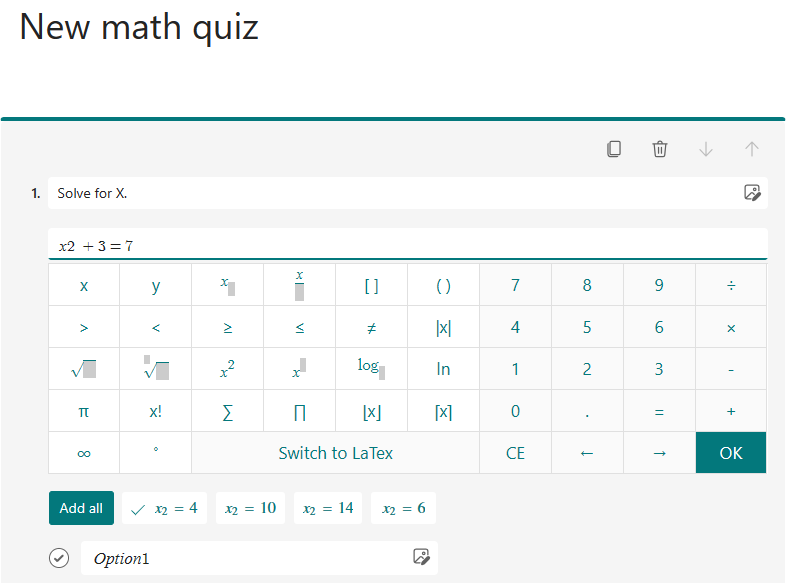
Immettere le selezioni di risposte, quindi continuare con altre domande.
Quando si immette l'equazione desiderata, Forms fornisce opzioni di risposta corrette e non corrette tra cui scegliere. È sufficiente selezionare le opzioni desiderate oppure selezionare Aggiungi tutto.
Una volta completata una domanda, Forms può offrire equazioni simili tra cui scegliere per le domande successive. Selezionare le domande suggerite o selezionare Aggiungi tutte.

Altre informazioni
Creare un test con Microsoft Forms
Controllare e condividere i risultati del quiz
Assegnare test agli studenti tramite Microsoft Teams
Visualizzare le risposte e i punti per le domande del test
Modificare le impostazioni del modulo o test in Microsoft Forms