
Suggerimento
Scoprire di più su Microsoft Forms o iniziare subito a creare un sondaggio, un test o una minzione. Occorrono più funzionalità avanzate di personalizzazione, tipi di domande ed analisi dei dati? Prova Dynamics 365 Customer Service.
È possibile eliminare facilmente un modulo, recuperare un modulo eliminato o eliminarlo definitivamente.
Eliminare un modulo
Vai su Microsoft Forms, accedi con il tuo account Microsoft 365 aziendale o dell'istituto di istruzione o con l'account Microsoft personale (Hotmail, Live o Outlook.com).
Nota
È anche possibile accedere a Office.com, cercare le icone di Microsoft 365 a sinistra e quindi selezionare Forms.
Fare clic sulla scheda I miei moduli per visualizzare tutti i moduli creati.

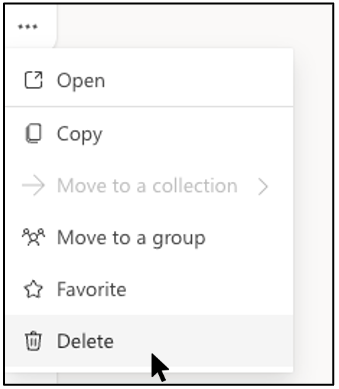
Trovare il modulo da eliminare, selezionare Altre opzioni nell'angolo in basso a destra del modulo e quindi scegliere Elimina.
Suggerimento
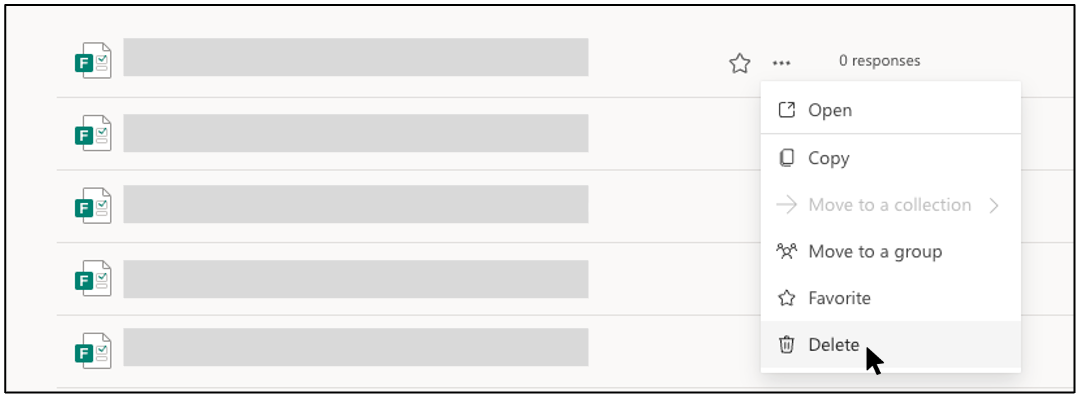
Per eliminare un modulo nella "visualizzazione elenco", passa il mouse a destra del modulo, seleziona Altre opzioni, quindi seleziona Elimina.
Nota
Una volta nel Cestino, un modulo rimarrà lì a tempo indeterminato, a meno che non venga eliminato intenzionalmente anche dal Cestino.
Suggerimento
Se si è eseguito l'accesso con un account aziendale o dell'istituto di istruzione di Microsoft 365, verrà visualizzata anche l'opzione Sposta , che consente di trasferire la proprietà del modulo. Ulteriori informazioni.
Recuperare un modulo eliminato
Passare alla scheda Moduli eliminati . Questa scheda funge da Cestino.
Nota
Ogni utente di Forms può creare fino a 200 moduli singoli, inclusi quelli nella scheda Moduli eliminati. Ad esempio, 150 moduli nel portale di Microsoft Forms + 50 moduli nella scheda Moduli eliminati = 200 moduli.) Se si dispone sia di un account Forms che di un account Dynamics 365 Customer Service (in precedenza Microsoft Forms Pro), il limite di 200 moduli si estende su entrambi gli account.
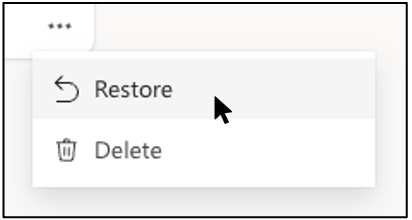
Nel modulo da eliminare selezionare Altre opzioni nell'angolo in basso a destra del riquadro del modulo e quindi fare clic su Ripristina.
Suggerimento
Se i riquadri modulo non sono visualizzati, è possibile che si sia in "visualizzazione elenco" invece di "visualizzazione riquadri". Per ripristinare un modulo nella "visualizzazione elenco", passa il mouse a destra del modulo, seleziona Altre opzioni, quindi seleziona Ripristina.
Per visualizzare il modulo recuperato, passare alla scheda Tutti i moduli .
Eliminare definitivamente un modulo
Passare alla scheda Moduli eliminati .
Nel modulo da eliminare selezionare Altre opzioni nell'angolo in basso a destra del riquadro del modulo e quindi selezionare Elimina.
Nota
Se si elimina un modulo dalla scheda Maschere eliminate , il modulo e tutte le relative risposte vengono eliminati definitivamente. Non sarà possibile eliminare in blocco i moduli. Sarà invece necessario eliminare i moduli, uno per uno, per rimuovere definitivamente tutti i moduli dalla scheda Moduli eliminati .
Limiti di moduli, sondaggi, domande e risposte
Office 365 Education
Microsoft 365 Apps for business
Ambienti U.S. Government Community Cloud (GCC), GCC High e DoD
Account personale Microsoft (Hotmail, Live o Outlook.com)
Quanti moduli/quiz è possibile creare?
Fino a 400
Fino a 400
Fino a 400
Fino a 400
Quanti sondaggi è possibile creare?
Fino a 400
Fino a 400
Fino a 400
Fino a 400
Quante domande per modulo/test sono consentite?
Fino a 200
Fino a 200
Fino a 200
Fino a 200
Quante risposte può ricevere un modulo/test?
Fino a 5.000.000
Fino a 5.000.000
GCC: fino a 5.000.000
GCCH + DOD: fino a 50.000
Fino a 200 per gli account gratuiti
Fino a 1.000 per gli account a pagamento
Il limite del modulo include quelli contenuti nel Cestino. Ad esempio, 350 moduli attivi nel portale di Microsoft Forms + 50 moduli nel Cestino = 400 moduli.
Quando un rispondente completa un modulo e lo invia, questo conta come una risposta (indipendentemente dal numero di domande presenti nel modulo). Ad esempio, se un modulo contiene 100 domande e a tutte le domande rispondono esattamente 12 rispondenti, il modulo conterà come se avesse ricevuto 12 risposte.
Importante
La linea guida "Una risposta per persona" viene applicata solo all'interno di un set continuo di 50.000 risposte e non è garantita per un set di dati completo quando sono presenti più di 50.000 risposte.
Feedback per Microsoft Forms
L'opinione degli utenti è importante. Per inviare un feedback su Microsoft Forms, nell'angolo in alto a destra del modulo selezionare Altre impostazioni del modulo > Altre opzioniFeedback.