
Suggerimento
Scoprire di più su Microsoft Forms o iniziare subito a creare un sondaggio, un test o una minzione. Occorrono più funzionalità avanzate di personalizzazione, tipi di domande ed analisi dei dati? Prova Dynamics 365 Customer Service.
Anche se si lavora in remoto, molte organizzazioni e istituti di istruzione usano Teams per partecipare a riunioni o lezioni, collaborare a progetti e tenersi in contatto. È possibile creare un sondaggio di Microsoft Forms direttamente in Teams e quindi usare Power Automate per creare un flusso di lavoro automatizzato che consente di effettuare il check-in, rimanere in contatto con il team e tenere sotto controllo il loro stato.
Nel canale di Teams, fare clic sul pulsante Aggiungi una scheda
 quindi selezionare Forms.
Nella finestra di dialogo Forms , scegliere Crea un sondaggio ricorrente.
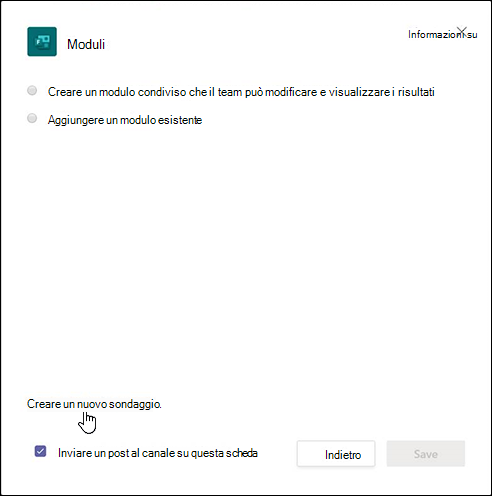
Scegli uno dei tre modelli elencati e quindi seleziona Passaggio successivo.
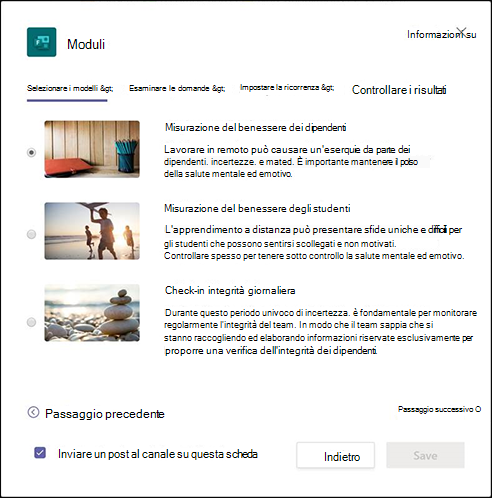
Per questo esempio useremo il modello di misurazione del benessere dei dipendenti .
Nella sezione Domande di revisione della finestra di dialogo Moduli, è possibile visualizzare in anteprima le domande del sondaggio direttamente nella finestra di dialogo. Usare le domande così come sono o modificarle e aggiungerne di nuove selezionando Personalizza domanda in Forms. Il modello di indagine verrà aperto in forms.office.com sul tuo Web browser e potrai personalizzarlo da lì.
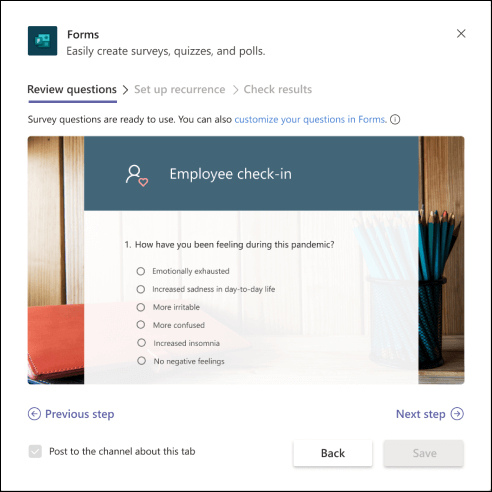
Quando si modificano o si aggiungono domande al sondaggio in forms.office.com, le domande verranno aggiornate anche nell'anteprima della finestra di dialogo Moduli in Teams.Quando sei soddisfatto delle domande del sondaggio, seleziona Passaggio successivo.
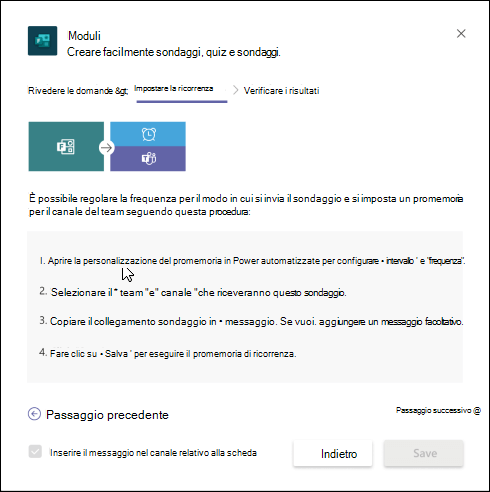
Nella sezione Configura ricorrenza della finestra di dialogo Forms verranno visualizzate le istruzioni per creare un flusso di lavoro automatizzato in Power Automate. Selezionare la personalizzazione del promemoria per aprire Power Automate e seguire i passaggi da 1 a 4 nella finestra di dialogo Moduli per creare il flusso di lavoro.
Nota
Altre informazioni su come creare un flusso di lavoro automatizzato per Microsoft Forms.
Nella finestra di dialogo Forms, selezionare Passaggio successivo.
Nella sezione Verifica risultati della finestra di dialogo Moduli, selezionare Pubblica un post sul canale relativo a questa scheda se si vuole che le persone del team inizino a usare il sondaggio.
Selezionare Salva.
Feedback per Microsoft Forms
L'opinione degli utenti è importante. Per inviare un feedback su Microsoft Forms, nell'angolo in alto a destra del modulo selezionare Altre impostazioni del modulo > Altre opzioniFeedback.
Vedere anche
Creare un flusso di lavoro automatizzato per Microsoft Forms
Collaborare con i colleghi per creare, modificare e rivedere moduli in Microsoft Teams