
Suggerimento
Scoprire di più su Microsoft Forms o iniziare subito a creare un sondaggio, un test o una minzione. Occorrono più funzionalità avanzate di personalizzazione, tipi di domande ed analisi dei dati? Prova Dynamics 365 Customer Service.
È possibile aggiungere logica di ramificazione a un sondaggio o a un test in modo che cambi in base alle risposte fornite a determinate domande. In un sondaggio o test con ramificazioni, le domande vengono visualizzate solo se pertinenti per un partecipante. Se le domande non sono applicabili, il partecipante viene reindirizzato a un altro set di domande o salterà un set di domande.
Aggiungere una logica di ramificazione al modulo
Prima di iniziare, è consigliabile verificare che siano state predisposte tutte le domande. Quando si è pronti ad aggiungere la diramazione, seguire questa procedura:
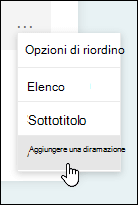
Passare alla domanda per cui si vuole aggiungere la ramificazione. Selezionare Altre impostazioni per la domanda
 , quindi scegliere Aggiungi ramificazione.
Nota
Se si aggiungono sezioni al modulo, è anche possibile aggiungere una ramificazione a ciascuna sezione. Nella sezione a cui si vuole applicare la ramificazione, selezionare Altre impostazioni per la sezione
, quindi scegliere Aggiungi ramificazione.Nella pagina Opzioni ramificazione selezionare l'elenco a discesa accanto alla domanda a cui si vuole aggiungere la ramificazione.
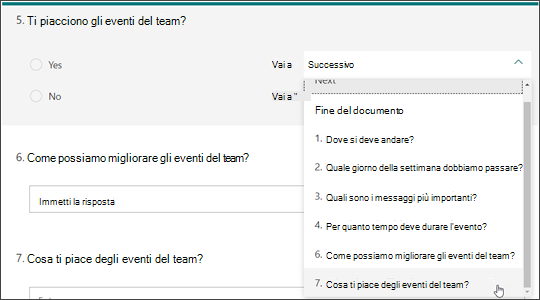
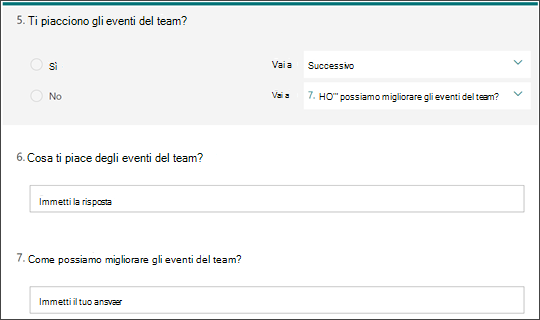
Selezionare la domanda verso cui deve condurre il ramo. In questo esempio, se un intervistato risponde Sì alla domanda #5, gli si indirizza a passare alla domanda successiva (#6). Tuttavia, se l'intervistato risponde No alla domanda #5, lo faresti ramificare, o saltare, alla domanda #7.
Nota
- È possibile creare la ramificazione solo verso una domanda successiva e non verso una precedente. Se, ad esempio, nel modulo sono presenti sette domande e si vuole aggiungere una ramificazione alla domanda 4, il ramo può condurre solo alle domande 5, 6, 7 o alla fine del modulo. Nello stesso esempio, la domanda 5 può essere collegata solo alle domande 6, 7 o alla fine del modulo.
- Se si prova a creare una ramificazione verso una domanda precedente, ad esempio collegare la domanda 4 alla domanda 2, l'esperienza del partecipante verrà interrotta, saltando le domande da 5 a 7 e conducendolo direttamente alla fine del modulo con il pulsante Invia. Per evitarlo, creare ramificazioni solo verso una domanda successiva.
Per inserire altri rami nel sondaggio o test, ripetere i passaggi 2 e 3. Se si vuole assegnare una particolare domanda come conclusiva del sondaggio o test, selezionare il menu a discesa accanto alla domanda e quindi selezionare Fine del modulo.
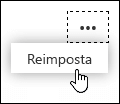
Se si desidera reimpostare completamente il modulo ed eliminare la ramificazione, selezionare il pulsante Altre opzioni quindi scegliere Reimposta.
Feedback per Microsoft Forms
L'opinione degli utenti è importante. Per inviare un feedback su Microsoft Forms, nell'angolo in alto a destra del modulo selezionare Altre impostazioni del modulo> Altre opzioniFeedback.