
Microsoft Copilot in Forms è uno strumento basato su intelligenza artificiale che aiuta a creare facilmente sondaggi e altri moduli pertinenti, coinvolgenti ed efficaci. Con Copilot in Forms, è possibile semplificare il processo di creazione dei moduli e ottenere contenuti di alta qualità in pochissimo tempo.
Usa Copilot in Forms per:
Risparmiare tempo e fatica
Copilot in Forms può ridurre il tempo e l'impegno dedicati alla creazione di sondaggi, generando per voi bozze di contenuti e suggerimenti. Copilot può anche aiutarti a perfezionare il sondaggio, modificare le impostazioni e altro ancora, in modo da poter ottenere un modulo pronto più velocemente.
Migliorare la qualità e l'accuratezza
Copilot in Forms può aiutarti a migliorare la qualità e l'accuratezza del tuo sondaggio, fornendo suggerimenti e persino perfezionando il modulo. Puoi evitare le insidie e le distorsioni più comuni nella progettazione di un sondaggio, come ad esempio le domande guida, le domande a doppio senso o le formulazioni ambigue.
Migliorare il coinvolgimento e gli approfondimenti
Copilot in Forms può analizzare rapidamente i risultati del modulo in un riepilogo degli approfondimenti con passaggi attuabili, così puoi concentrarti più velocemente sulla fase successiva. Puoi anche porre domande per approfondire i dati e le informazioni specifici che stai cercando.
Introduzione a Copilot in Forms
Per usare Copilot in Forms, è necessario avere un account Microsoft 365 e una licenza di Copilot.
In Forms, selezionare per creare un nuovo modulo o test da zero.
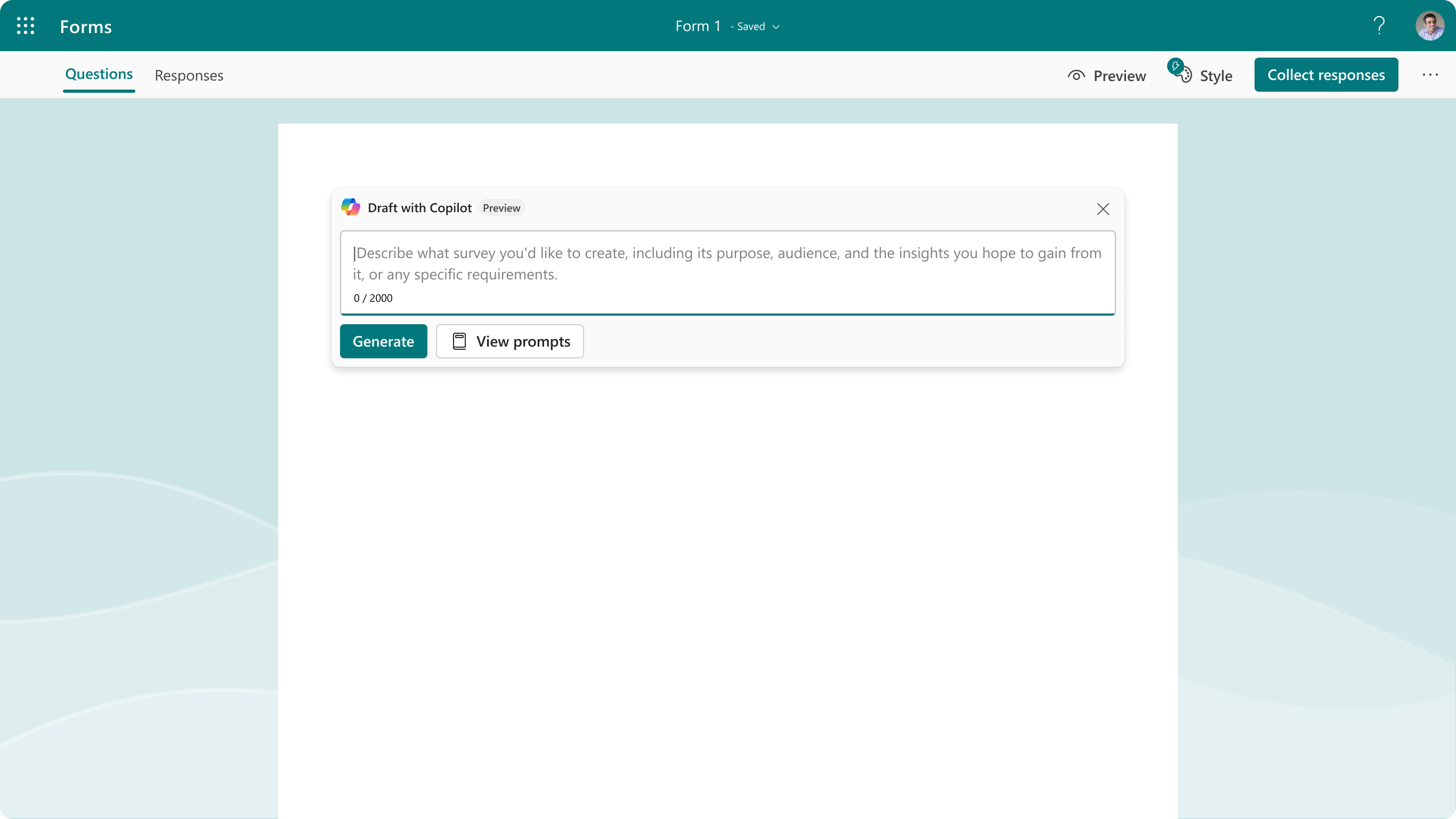
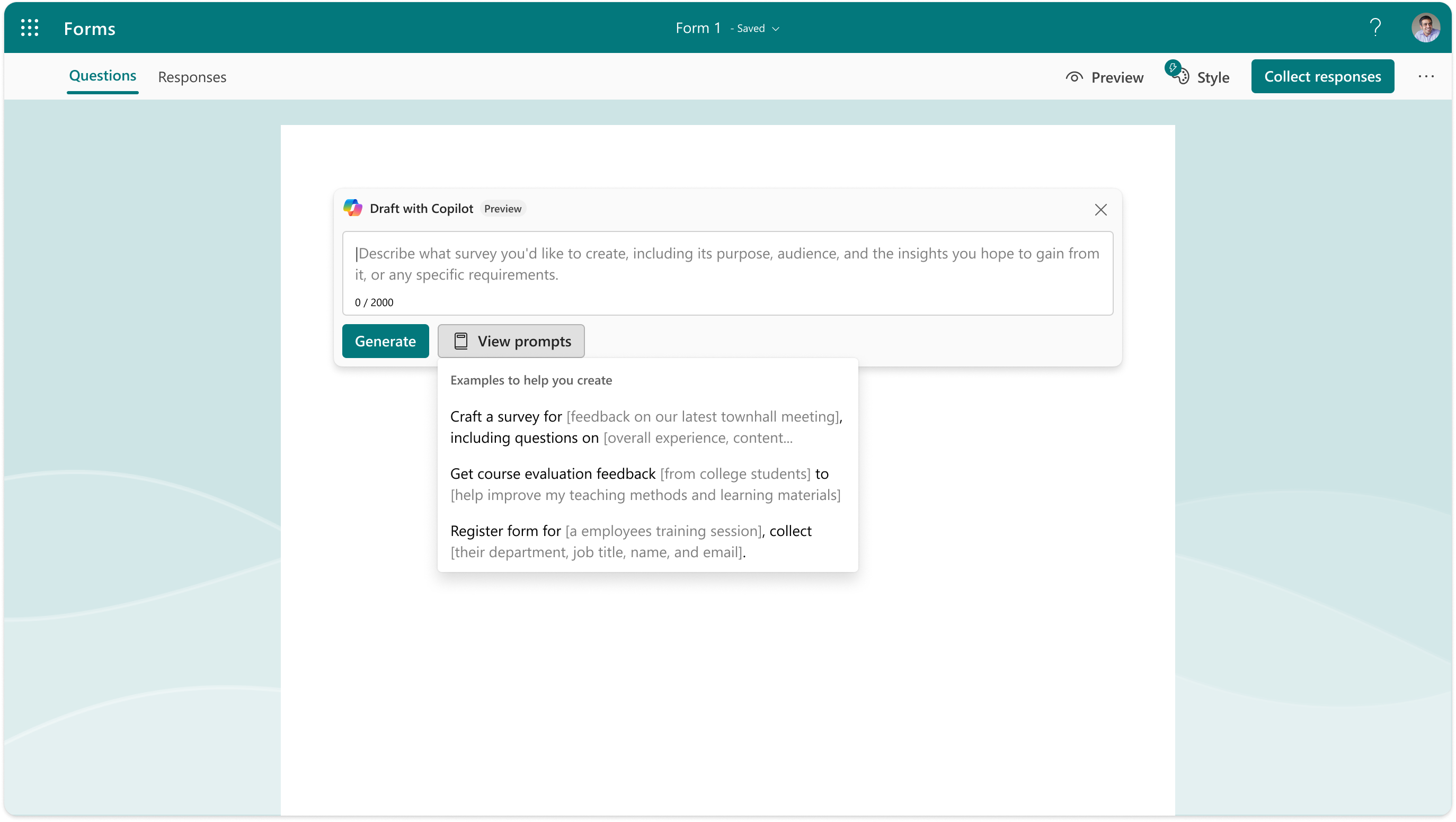
Copilot ti chiederà di descrivere ciò che vuoi creare. Puoi fornire una descrizione con parole tue o visualizzare i suggerimenti che ti aiuteranno a iniziare.
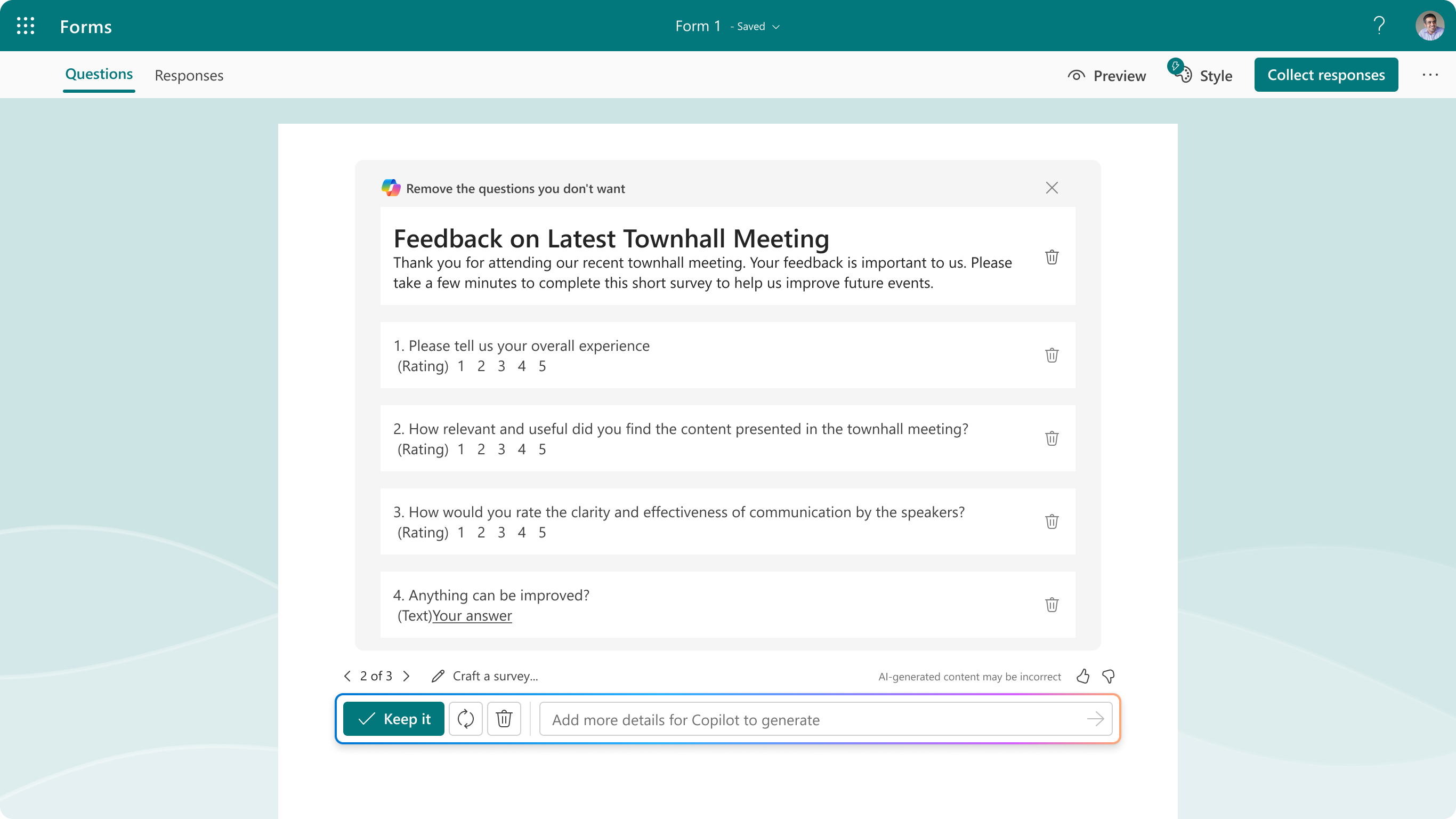
Selezionare Genera per inviare la richiesta. Copilot inizierà ad analizzare la richiesta e suggerirà o redigerà una bozza di titolo con domande e risposte relative al tuo intento.
Puoi perfezionare o aggiungere altri dettagli a Copilot per ottimizzare la bozza. In alternativa, puoi fare clic su Mantieni e continua con Copilot.
Una volta terminata la creazione del contenuto del sondaggio, Copilot può esaminare il sondaggio per ulteriori suggerimenti o aiutarti ad applicare modifiche al modulo. Basta fare clic sul pulsante di azione dinamica di Copilot per aprire la chat.
Puoi distribuire facilmente il sondaggio utilizzando varie opzioni, come un URL breve, un codice QR, Outlook, Teams o un link incorporato, per raccogliere le risposte del tuo pubblico. Copilot può anche aiutare a creare bozze di inviti, inviare promemoria e aiutare a monitorare le risposte.
Quando sei pronto per analizzare i risultati, passa a Visualizza risposte e apri Copilot per analizzare i risultati del modulo. Copilot fornisce un riepilogo dei risultati chiave e informazioni utili per passare dai dati all'azione molto più rapidamente.
Nota
L'esperienza di chat di Microsoft 365 Copilot in Forms è limitata agli utenti commerciali con licenza Copilot (Scopri di più). Gli utenti consumer avranno una barra di perfezionamento nella parte superiore della pagina di progettazione di Forms, che supporta i perfezionamenti senza un riquadro di chat e supporta le licenze consumer basate su crediti IA.
Utilizzare Copilot in Forms
Copilot in Forms è uno strumento che aiuta a creare sondaggi migliori e a raccogliere dati in modo più efficiente. Agisce come un assistente decisionale in grado di suggerire modi per migliorare la progettazione dei sondaggi e di aiutare a prendere decisioni intelligenti sulla base dei dati raccolti. Ciò può aiutarti a risolvere in modo più efficace i problemi aziendali reali. Il primo passo è assicurarsi che il contenuto del sondaggio sia di alta qualità, compresi il titolo, le descrizioni, le domande e le opzioni di risposta. Ciò contribuirà ad attirare il pubblico giusto e a fornire approfondimenti efficaci in linea con i tuoi obiettivi.
Suggerisci il contenuto del sondaggio
Copilot in Forms è in grado di generare un sondaggio completo in base allo scopo e all'obiettivo dell'utente, compresi il titolo del sondaggio, la descrizione del sondaggio, le domande e le opzioni, il tutto in un formato simile a un modulo e con il tono giusto per lo scopo.
Puoi scegliere di mantenere tutte o alcune delle domande generate da Copilot. In questo caso, Copilot in Forms convertirà il contenuto selezionato nell'area di disegno Forms, consentendo di continuare a modificare il sondaggio in qualsiasi momento.
Ad esempio, se si inserisce "Creare un sondaggio di feedback sui dipendenti per il dipartimento HR per valutare la soddisfazione lavorativa dei dipendenti e trovare aree di miglioramento", Copilot in Forms è in grado di generare il titolo pertinente per questo argomento, una descrizione del sondaggio per spiegarne lo scopo, un elenco di domande a risposta aperta e a scelta per capire la soddisfazione dei dipendenti sull'azienda, manager, colleghi, work-life-balance, benefit ed eventuali aree da migliorare ulteriormente.
Suggerisci una pratica comune
Copilot in Forms è in grado di suggerire sondaggi di alta qualità per gli argomenti più comuni in base ai dati forniti da te. Ad esempio, se inserisci "ricerca sull'esperienza del cliente", "sondaggio sul feedback di un evento" o "modulo di registrazione dei volontari", Copilot in Forms genererà un sondaggio completo con circa 5-15 domande e risposte di uso comune relative a quell'argomento. Queste domande saranno inserite nei tipi di domanda appropriati.
Ad esempio, se scegli "ricerca sull'esperienza del cliente", Copilot in Forms porrà domande di valutazione sull'esperienza del cliente, sulla disponibilità ad acquistare di nuovo, domande a scelta sulle aspettative del cliente e domande aperte su come il prodotto può essere migliorato in futuro.
Quando sei pronto, fai clic su Mantieni e continua con Copilot.
Ottenere suggerimenti e perfezionare il modulo
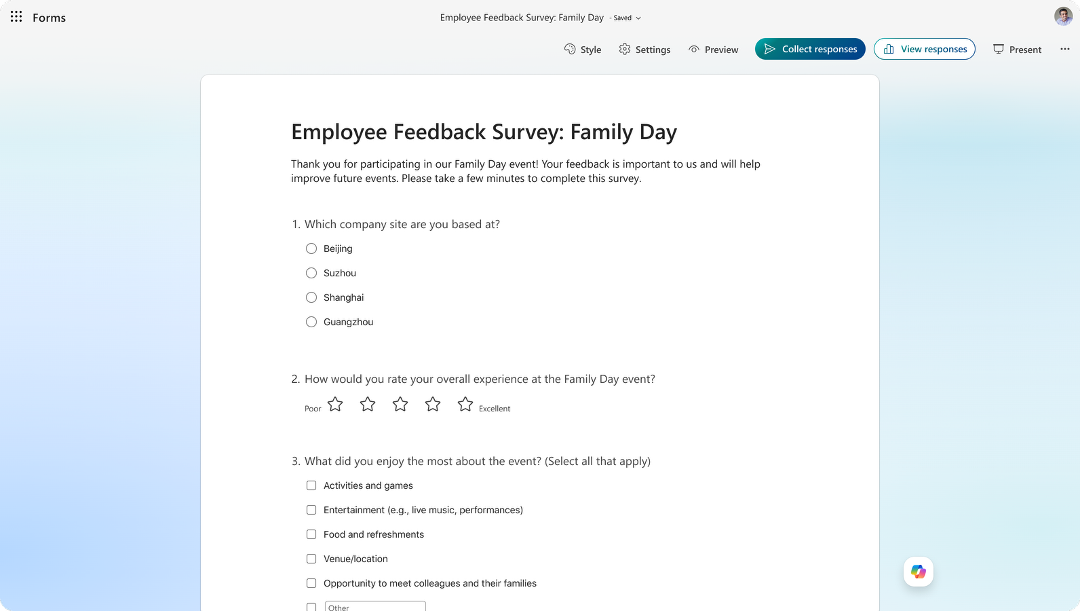
Una volta confermato il contenuto del sondaggio, Copilot in Forms può rivedere e suggerire modifiche al sondaggio. Ad esempio, potrebbe consigliare di aggiungere istruzioni più dettagliate all'indagine, di modificare i titoli di una domanda Likert o di aggiungere un messaggio di ringraziamento personalizzato quando i rispondenti completano il modulo.
È anche possibile chiedere perfezionamenti o modifiche specifici, ad esempio la regolazione del tono o del testo generale, la modifica delle impostazioni del modulo per allinearsi a un obiettivo come l'anonimato e altro ancora. Basta fare clic sul pulsante di azione dinamica Copilot nell'angolo inferiore destro dello schermo. Per gli utenti consumer, usare la barra di perfezionamento nella parte superiore dello schermo.
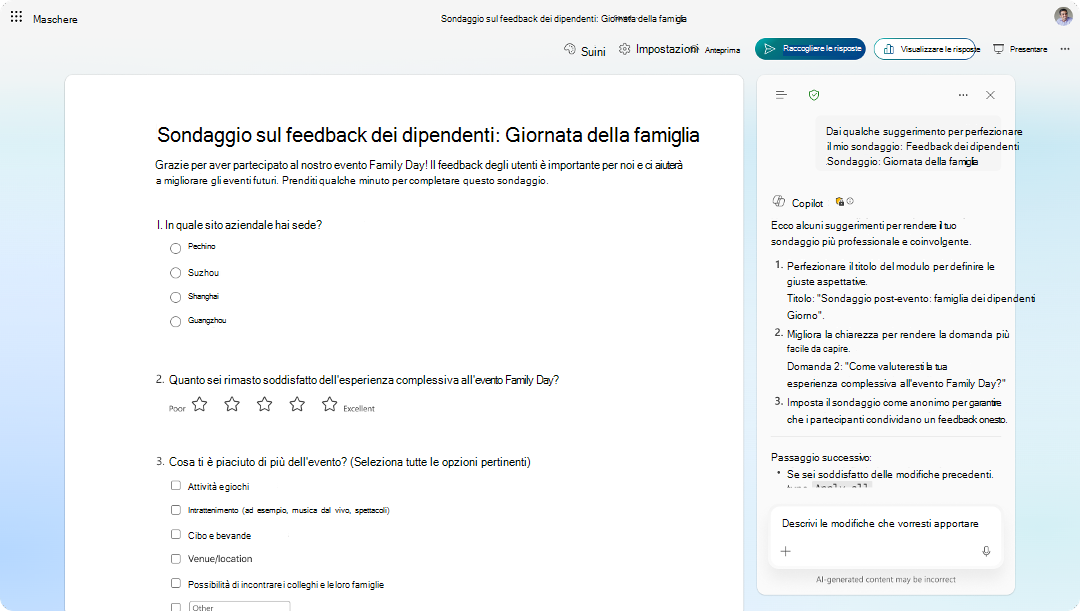
Migliora i tuoi contenuti usando le funzionalità di Copilot nell'area di disegno del modulo
Le funzionalità di Copilot sono incorporate in tutto il modulo e puoi usarle direttamente nell'area di disegno del modulo senza aprire la chat di Copilot. Ecco alcuni esempi:
• Quando si fa clic su una domanda, Riscrivi con Copilot consente di migliorare il contenuto esistente offrendo suggerimenti per renderlo più chiaro, più conciso e accattivante, allineandolo allo scopo previsto del modulo.
• Aggiungi con Copilot alla fine del modulo o puoi aggiungere nuove domande al modulo.
• In un quiz, usa le spiegazioni delle risposte per generare spiegazioni per la risposta corretta, che i rispondenti possono vedere dopo aver inviato il quiz.
• Quando apri Raccogli risposte, Riscrivi con Copilot può modificare il testo dell'invito per aiutarti a ottenere le risposte di cui hai bisogno.
Altre risorse
Domande frequenti su Copilot in Forms