
Quando si aggiunge un bordo a un'immagine, a un testo o a una pagina, è possibile mettere in risalto tali elementi nel documento. È possibile eseguire la stessa operazione con le tabelle nei documenti.
Nota
Questo articolo descrive le procedure per le applicazioni Office per Mac. Per le procedure di Windows, vedere Aggiungere, modificare o eliminare bordi da documenti o immagini
A seconda del programma in uso, è possibile aggiungere un bordo a una tabella usando la raccolta Stili bordo, applicare uno stile tabella predefinito oppure progettare un bordo personalizzato.
Word
Usare la raccolta Stili bordo per aggiungere un bordo
Il modo più rapido per aggiungere bordi in Word consiste nella raccolta Stili bordo.
Seleziona la tabella e quindi seleziona il
 Quadratino di spostamento tabella nell'angolo in alto a sinistra per selezionare la tabella.
Nella scheda Struttura tabella selezionare Stili bordo e scegliere uno stile del bordo.
Nota: gli stili dei bordi non vengono visualizzati finché non si sceglie Bordi nel passaggio successivo.Seleclot
 Bordi e scegliere dove aggiungere i bordi (tutti, in alto, in basso e così via).
Suggerimento
Per modificare o aggiungere i bordi per una parte della tabella, selezionare Copia bordo e selezionare ogni bordo da modificare o aggiungere. Word applica lo stile del bordo già scelto e non è necessario selezionare prima la tabella.
Usare uno stile tabella per aggiungere un bordo
Applicare uno stile tabella predefinito è un altro modo rapido per mettere in risalto la tabella. Gli stili di tabella consentono di aggiungere bordi, sfondo e formattazione del testo coordinati.
- Selezionare all'interno di una tabella e quindi scegliere la scheda Struttura tabella .
- Nella raccolta Stili tabella selezionare uno stile tabella.
Per visualizzare altri stili della raccolta, selezionare la freccia Altro sotto la raccolta.
Aggiungere un bordo personalizzato
Per disegnare un bordo personalizzato, scegliere il colore, lo spessore, lo stile di linea e dove applicare i bordi.
Fare clic nella tabella e quindi scegliere il
per selezionare la tabella.Selezionare la scheda Struttura tabella .
Progettare il bordo.
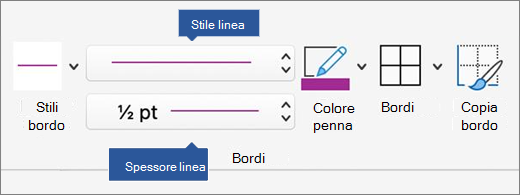
Selezionare Stile linea e scegliere uno stile.
Selezionare Spessore linea e scegliere lo spessore del bordo desiderato.
Seleziona Colore penna e scegli un colore.Selezionare
Bordi e scegliere i bordi desiderati.Suggerimento
Per modificare o aggiungere i bordi per una parte della tabella, verificare che il comando Formattazione bordi sia selezionato e quindi fare clic su ogni bordo della tabella. Word aggiunge un bordo con lo stile, lo spessore e il colore già scelti e non è necessario selezionare prima la tabella.
PowerPoint
Usare uno stile tabella per aggiungere un bordo
L'applicazione di uno stile tabella predefinito è un modo rapido per mettere in risalto la tabella. Gli stili tabella aggiungono bordi, ombreggiature e formattazione del testo coordinati.
- Fare clic in una tabella e quindi fare clic sulla scheda Progettazione di Strumenti tabella (Struttura tabella in Office per Mac).
- Nella raccolta Stili tabella fare clic su uno stile tabella. Per visualizzare altri stili della raccolta, fare clic sulla freccia Altro. In Office per Mac questa freccia compare sotto la raccolta.
Aggiungere un bordo personalizzato
Per disegnare un bordo personalizzato, scegliere il colore, lo spessore, lo stile di linea e dove applicare i bordi.
In PowerPoint selezionare un punto qualsiasi sul bordo esterno della tabella per selezionarlo.
Selezionare la scheda Struttura tabella .
Progettare il bordo.
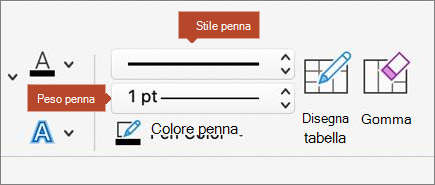
Seleziona Stile penna e scegli uno stile.
Selezionare Spessore penna e scegliere lo spessore del bordo desiderato.
Seleziona Colore penna e scegli un colore.Selezionare
Bordi e scegliere i bordi desiderati.
Vedere anche
Inserire una tabella in Word per Mac
Ridimensionare interamente o parzialmente una tabella
Aggiungere o modificare il colore di riempimento in una cella di tabella