
Le app per dispositivi mobili di Office impostano automaticamente un margine predefinito attorno a ogni pagina. In Word, è possibile scegliere facilmente un margine diverso dalla raccolta, che modifica la quantità di spazio bianco che delimita il testo o altro contenuto nel documento. In PowerPoint, è possibile cambiare i margini modificando l'altezza o la larghezza di una casella di testo. Non è tuttavia possibile modificare i margini in Excel.
Nota
Non è possibile creare margini personalizzati nelle app per dispositivi mobili di Office.
Nel telefono o tablet Android
Scegliere un margine dalla raccolta in Word
Nota
I margini personalizzati sono disponibili solo per i partecipanti al programma Office Insider. Questa funzionalità è disponibile solo per gli abbonati a Microsoft 365 che hanno aderito al programma Office Insider. Gli abbonati a Microsoft 365 devono verificare di avere installato l'ultima versione di Office.
- Nel tablet Android, toccare Layout. Sul telefono Android, toccare l'icona Modifica
 , toccare Home e quindi Layout.
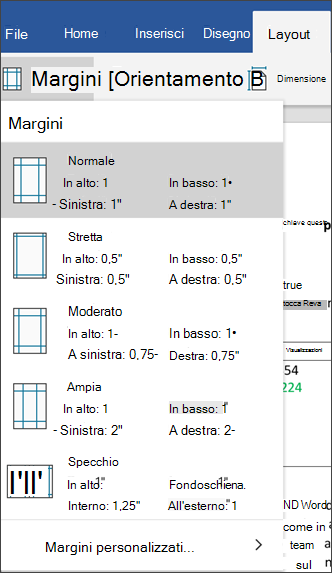
 - Nella scheda Layout toccare Margini.

- Selezionare un margine nell'elenco a discesa della raccolta. Vengono mostrate le misure per ognuno dei margini.
Per impostare i margini per pagine affiancate, selezionare Speculare dall'elenco a discesa.
Per impostare margini personalizzati, selezionare Margini personalizzati dall'elenco a discesa e specificare le misure dei margini superiore, sinistro, destro e inferiore.
Cambiare i margini in PowerPoint
In PowerPoint, è possibile cambiare i margini modificando le dimensioni di una casella di testo. Toccare la casella di testo e quindi usare i  per ridimensionarla.
Cambiare i margini in Excel
Non è possibile modificare i margini in Excel Mobile per telefoni o tablet Android.
Nell'iPad o iPhone
Scegliere un margine dalla raccolta in Word
- Nell'iPad toccare Layout. Se si utilizza un iPhone, toccare l'icona Modifica
 , toccare Home e quindi toccare Layout.
 - Nella scheda Layout toccare Margini.

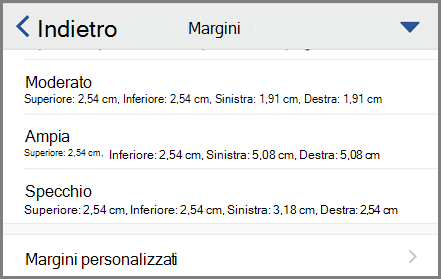
- Selezionare un margine nell'elenco a discesa della raccolta. Vengono mostrate le misure per ognuno dei margini.
Per impostare i margini per pagine affiancate, selezionare Speculare dall'elenco a discesa.
Per impostare margini personalizzati, selezionare Margini personalizzati dall'elenco a discesa e specificare le misure dei margini superiore, sinistro, destro e inferiore.
Cambiare i margini in PowerPoint
In PowerPoint, è possibile cambiare i margini modificando le dimensioni di una casella di testo. Toccare la casella di testo e quindi usare i  per ridimensionarla.
Cambiare i margini in Excel
Non è possibile modificare i margini in Excel Mobile per iPad o iPhone.
Nel Windows Phone o tablet Windows
Scegliere un margine dalla raccolta in Word
- Nel tablet Windows toccare Layout. Se si utilizza un Windows Phone, toccare i puntini di sospensione
 , toccare Home e quindi Layout.
 - Nella scheda Layout toccare Margini.

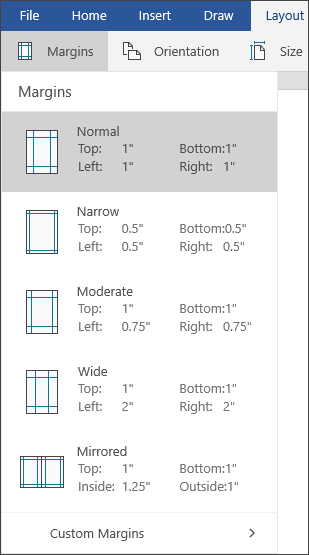
- Selezionare un margine nell'elenco a discesa della raccolta. Vengono mostrate le misure per ognuno dei margini.
Per impostare i margini per pagine affiancate, selezionare Speculare dall'elenco a discesa.
Per impostare margini personalizzati, selezionare Margini personalizzati dall'elenco a discesa e specificare le misure dei margini superiore, sinistro, destro e inferiore.
Cambiare i margini in PowerPoint
In PowerPoint, è possibile cambiare i margini modificando le dimensioni di una casella di testo. Toccare la casella di testo e quindi usare i per ridimensionarla.
Cambiare i margini in Excel
Non è possibile modificare i margini in Excel Mobile per telefoni o tablet Windows 10.