
Se si vuole personalizzare l'esperienza quando si salva un nuovo file tramite CTRL+S o si preme il pulsante Salva nella barra di accesso rapido, ecco alcune opzioni per soddisfare le proprie esigenze.
In genere si usa il cloud, ma a volte è necessario salvare in locale?
Per salvare in locale, usare invece Salva con nome , che, come in precedenza, attiva la finestra di dialogo di salvataggio legacy. È possibile aggiungere facilmente Salva con nome alla barra di accesso rapido o usare i tasti di scelta rapida F12 .

Non si usa il cloud, ma in genere si salva in un'unica posizione?
Se non si salvano i file nel cloud e si vuole salvarli in una posizione predefinita nel dispositivo locale, continuare a usare la nuova finestra di dialogo con una posizione locale predefinita.
Dall'elenco a discesa della posizione è possibile impostare qualsiasi posizione recente come posizione predefinita facendo clic con il pulsante destro del mouse su tale posizione o premendo il tasto dell'applicazione in una delle posizioni visualizzate.
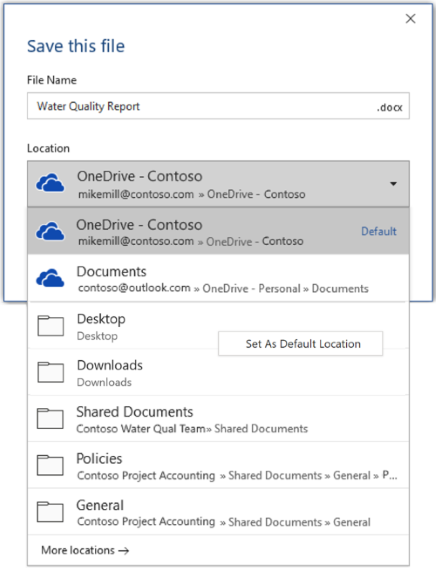
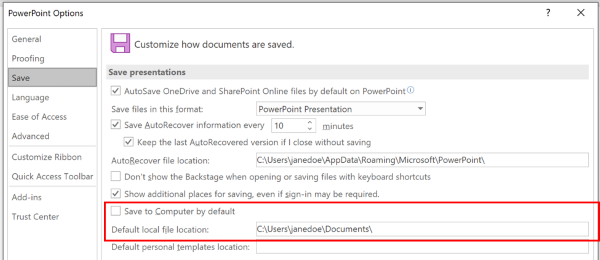
Oppure, nella scheda File , selezionare Opzioni e scegliere Salva controllo "Salva nel computer per impostazione predefinita" e impostare "Percorso file locale predefinito" sulla posizione desiderata.
Preferisci un'esperienza più classica di esplorazione delle cartelle, ad esempio in Esplora risorse?
Usa invece la finestra di dialogo Salva classica.
- Nella scheda File selezionare Opzioni e scegliere Salva.
- Selezionare "Non mostrare la visualizzazione Backstage quando si aprono o si salvano file con le scelte rapide da tastiera".

Si vuole usare la visualizzazione Backstage per esplorare immediatamente tutte le cartelle o accedere a diversi siti connessi?
- Nella scheda File selezionare Salva.
Impostare una cartella di lavoro predefinita
La cartella Documenti è la cartella di lavoro predefinita per tutti i file creati nelle applicazioni di Microsoft Office. È possibile scegliere una cartella di lavoro predefinita diversa.
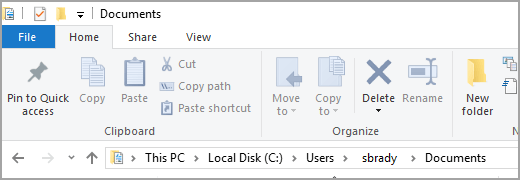
La cartella selezionata viene usata solo per l'applicazione che è in uso al momento della selezione. Se ad esempio si cambia la cartella di lavoro predefinita per Word, la cartella di lavoro predefinita per PowerPoint rimane Documenti.
Excel, PowerPoint, Project e Word
Nella scheda File selezionare Opzioni.
Selezionare Salva.
Nella prima sezione digitare il percorso nella casella Percorso file locale predefinito .

Nota
In Word è anche possibile selezionare Sfoglia per passare alla cartella che si vuole usare.
Selezionare un titolo di seguito per altre informazioni sull'applicazione
Access
- Nella scheda File selezionare Opzioni.
- Selezionare Generali.
- In Creazione di database selezionare Sfoglia nella casella Cartella database predefinita.
- Passare alla cartella di database predefinita oppure digitare il percorso della cartella in cui si vogliono archiviare i file di database di Access.
Visio
Quando si imposta una cartella di lavoro predefinita in Visio, la cartella specificata per un determinato tipo di file è quella in cui vengono cercati i file di tale tipo. Se un determinato file non viene trovato nella cartella specificata, le ricerche di disegni e modelli vengono eseguite nella cartella Documenti, mentre quelle di stencil nella cartella Documenti\Forme personalizzate. Le ricerche di componenti aggiuntivi vengono infine eseguite nella cartella Documents and Settings\nome utente.
Nella scheda File selezionare Opzioni.
Scegliere Impostazioni avanzate e quindi selezionare Percorsi file in Generale.
Per ogni tipo di file per cui impostare una cartella predefinita, seleziona il pulsante Sfoglia

Passare alla cartella in cui si vuole archiviare il tipo di file. È possibile disporre di cartelle di archiviazione per ognuno dei tipi di file seguenti:
- Forme
- Disegni
- Modelli
- Stencil
- Guida
- Componenti aggiuntivi
- Avvio
Selezionare OK due volte.
Nota
È possibile aggiungere più di una cartella per ogni tipo di file. In tal caso, la prima cartella corrisponde alla cartella di lavoro predefinita. Se la prima cartella non è disponibile, ad esempio se corrisponde a una condivisione di rete temporaneamente non disponibile, verrà utilizzata la cartella successiva dell'elenco. Le definizioni di rapporti sulle proprietà salvati in questi percorsi sono disponibili nella finestra di dialogo Report. I collegamenti a ulteriori informazioni sui rapporti sulle proprietà sono disponibili nella sezione Vedere anche.