
È possibile usare le applicazioni di Office per salvare o convertire i file in formato PDF, in modo da poterli condividere o stampare tramite servizi di stampa esterni. Inoltre, non avrai bisogno di altri software o componenti aggiuntivi.
Usare il formato PDF se si vuole un file con le caratteristiche seguenti:
- Aspetto identico nella maggior parte dei computer
- Dimensioni del file ridotte
- Conformità con un formato standard
Gli esempi includono curriculum, documenti legali, newsletter, file destinati a essere letti (non modificati) e stampati e file destinati alla stampa professionale.
Importante
- Molti programmi, tra cui Microsoft Word, hanno la possibilità di aprire e modificare file PDF. La semplice condivisione di un file PDF non è sufficiente a garantire che il destinatario non possa modificare il file.
- Quando si converte il foglio di calcolo in un PDF, i collegamenti interni al foglio di calcolo andranno persi durante la conversione, quindi sarà necessario verificare i collegamenti. I collegamenti esterni ad altre origini, tuttavia, andranno bene.
Per visualizzare istruzioni dettagliate, selezionare un'applicazione di Office nell'elenco a discesa.
Quale applicazione Office si usa?
Access
Aprire la tabella o il report che si desidera pubblicare in formato PDF.
Nel gruppo Esporta della scheda Dati esterni selezionare PDF o XPS.
Nel campo Nome file digitare o selezionare un nome per il documento.
Nell'elenco Tipo file selezionare PDF (*.pdf).In the Save as list , select PDF (*.pdf).
- Se il documento richiede una qualità di stampa elevata, selezionare Standard (pubblicazione online e stampa).If the document requires high print quality, select Standard (publishing online and printing).
- Se le dimensioni del file sono più importanti della qualità di stampa, selezionare Dimensioni minime (pubblicazione online).If file size is more important than print quality, select Minimum size (publishing online).
Selezionare Opzioni per impostare la pagina da stampare, scegliere se stampare o meno i commenti e selezionare le opzioni di output. Selezionare OK.
Scegliere Pubblica.
Excel
Nota
Non è possibile salvare i fogli di Power View come file PDF.
Selezionare la scheda File .
Selezionare Salva con nome o Salva una copia.
Nella casella Nome file immettere un nome per il file, se non è già stato fatto.
Nell'elenco Tipo file selezionare PDF (*.pdf).In the Save as list , select PDF (*.pdf).
- Se si desidera aprire il file nel formato selezionato subito dopo il salvataggio, selezionare la casella di controllo Apri il file dopo la pubblicazione.
- Se il documento richiede una qualità di stampa elevata, selezionare Standard (pubblicazione online e stampa).If the document requires high print quality, select Standard (publishing online and printing).
- Se le dimensioni del file sono più importanti della qualità di stampa, selezionare Dimensioni minime (pubblicazione online).If file size is more important than print quality, select Minimum size (publishing online).
Selezionare Opzioni per impostare la pagina da stampare, scegliere se stampare o meno i commenti e selezionare le opzioni di output. Per altre informazioni sulla finestra di dialogo Opzioni di Excel, vedere Altre informazioni sulle opzioni PDF. Al termine, selezionare OK .
Selezionare Salva.
OneNote
- Selezionare la scheda File .
- Selezionare Esporta.
- In Esporta corrente selezionare la parte del blocco appunti da salvare in formato PDF.
- In Seleziona formato selezionare PDF (*.pdf) e quindi esporta.
- Nel campo Nome file nella finestra di dialogo Salva con nome immettere un nome per il blocco appunti.
- Selezionare Salva.
PowerPoint
Selezionare la scheda File .
Selezionare Esporta.
Nella casella Nome file immettere un nome per il file, se non è già stato fatto.
Nell'elenco Tipo file selezionare PDF (*.pdf).In the Save as list , select PDF (*.pdf).
- Se si desidera aprire il file nel formato selezionato subito dopo il salvataggio, selezionare la casella di controllo Apri il file dopo la pubblicazione.
- Se il documento richiede una qualità di stampa elevata, selezionare Standard (pubblicazione online e stampa).If the document requires high print quality, select Standard (publishing online and printing).
- Se le dimensioni del file sono più importanti della qualità di stampa, selezionare Dimensioni minime (pubblicazione online).If the file size is more important than print quality, select Minimum size (publishing online).
Selezionare Opzioni per impostare la pagina da stampare, scegliere se stampare o meno i commenti e selezionare le opzioni di output. Al termine, selezionare OK .
Selezionare Salva.
Project
- Nella scheda File scegliere Esporta.
- Scegliere Crea documento PDF/XPS e selezionare Crea PDF/XPS.
- Nella casella Nome file immettere un nome per il file, se non è già stato fatto.
- Nell'elenco Tipo file scegliere PDF Files (*.pdf)o XPS Files (*.xps) e quindi scegliere OK.
- Nella finestra di dialogo Opzioni di esportazione documento selezionare un intervallo di pubblicazione, se includere informazioni non stampate e conformità ISO 19500-1 (PDF/A).In the Document Export Options dialog box, select a Publish Range, whether to Include Non-printing Information , and ISO 19500-1 compliance (PDF/A).
Suggerimenti sulla formattazione
Project non supporta tutte le funzionalità di formattazione PDF o XPS, ma è comunque possibile usare alcune opzioni di stampa per modificare l'aspetto del documento finale.
Scegliere Stampa file> e quindi modificare una di queste opzioni:
- Date
- Orientamento
- Formato della carta
- Imposta pagina
Nella finestra di dialogo Imposta pagina è possibile modificare le opzioni in queste schede:
- Margini
- Legenda
- Visualizzazione
Publisher
Selezionare la scheda File .
Selezionare Salva con nome.
Nella casella Nome file immettere un nome per il file, se non è già stato fatto.
Nell'elenco Tipo file selezionare PDF (*.pdf).In the Save as list , select PDF (*.pdf).
Se si vuole modificare la modalità di ottimizzazione del documento, selezionare Cambia. Selezionare Opzioni in Publisher 2013 o Publisher 2016.
- Apportare le modifiche necessarie alla risoluzione delle immagini e alle informazioni non stampabili.
- Selezionare Opzioni di stampa per apportare modifiche alle opzioni di stampa per il documento.
- Al termine, selezionare OK .
Se si desidera aprire il file nel formato selezionato subito dopo il salvataggio, selezionare la casella di controllo Apri il file dopo la pubblicazione.
Selezionare Salva.
Visio
Nella scheda File scegliere Esporta.
Scegliere Crea documento PDF/XPS e selezionare Crea PDF/XPS.
Nella casella Nome file immettere un nome per il file, se non è già stato fatto.
Nell'elenco Tipo file selezionare PDF (*.pdf).In the Save as list , select PDF (*.pdf).
- Se si vuole aprire il file nel formato selezionato subito dopo il salvataggio, selezionare la casella di controllo Visualizza file automaticamente dopo il salvataggio.
- Se il documento richiede una qualità di stampa elevata, selezionare Standard (pubblicazione online e stampa).If the document requires high print quality, select Standard (publishing online and printing).
- Se le dimensioni del file sono più importanti della qualità di stampa, selezionare Dimensioni minime (pubblicazione online).If file size is more important than print quality, select Minimum size (publishing online).
Selezionare Opzioni per impostare la pagina da stampare, scegliere se stampare o meno i commenti e selezionare le opzioni di output. Selezionare OK.
Scegliere Pubblica.
Word
- Se il file è stato salvato in precedenza, selezionare Salva>una copia.
Se il file non è salvato, selezionareSalva con nome> o Salva una copia. - Selezionare Sfoglia per scegliere il percorso nel computer in cui salvare il file.
- Nell'elenco a discesa selezionare PDF.
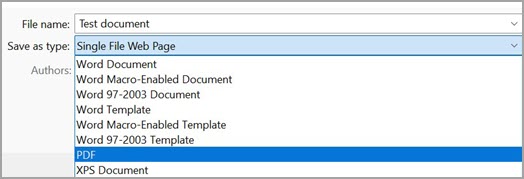
- Selezionare Salva.
Selezionare Altre opzioni>per personalizzare il FILE PDF.
- Per creare un file PDF da una selezione di pagine del documento, scegliere un'opzione in Intervallo pagine.
- Per includere le revisioni nel PDF, in Elementi da pubblicare selezionare l'opzione Documento con commenti. Altrimenti verificare che sia selezionata l'opzione Documento.
- Per creare un set di segnalibri nel file PDF, selezionare Crea segnalibri con. Poi, scegliere Intestazioni o, se sono stati aggiunti segnalibri al documento, Segnalibri di Word.
- Per includere le proprietà del documento nel PDF, verificare che l'opzione Proprietà documento sia selezionata.
- Per semplificare la lettura del documento con un'utilità per la lettura dello schermo, selezionare Tag per la struttura del documento per l'accessibilità.
- Conforme a ISO 19005-1 (PDF/A) Questa opzione restituisce il documento PDF come versione PDF 1.7, uno standard di archiviazione. PDF/A assicura che un documento abbia lo stesso aspetto quando viene aperto in un altro computer.
- Testo bitmap quando i tipi di carattere non possono essere incorporati Se i tipi di carattere non possono essere incorporati nel documento, il PDF usa le immagini bitmap del testo in modo che il PDF abbia lo stesso aspetto del documento originale. Se questa opzione non è selezionata e il file usa un tipo di carattere che non può essere incorporato, il lettore di PDF potrebbe sostituirlo con un altro tipo di carattere.
- Crittografare il documento con una password Per limitare l'accesso in modo che solo le persone con la password possano aprire il PDF, selezionare questa opzione. Quando si seleziona OK, Word apre la casella Crittografa documento PDF, in cui è possibile digitare e immettere di nuovo una password.
Aprire e copiare il contenuto di un PDF con Word
È possibile copiare qualsiasi tipo di contenuto di un file PDF aprendolo in Word.
Passare aAprifile> e passare al file PDF. Word apre il contenuto del PDF in un nuovo file. Da qui è possibile copiare qualsiasi tipo di contenuto, tra cui immagini e diagrammi.
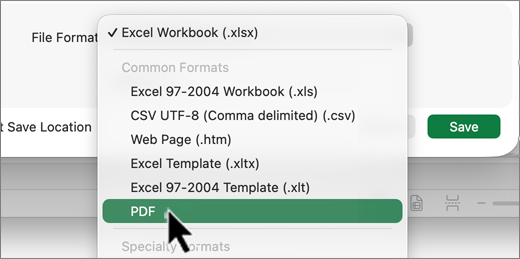

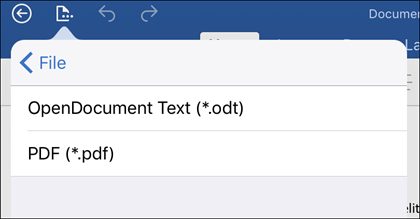
Pdf (Portable Document Format) mantiene la formattazione del documento e consente la condivisione di file. Quando il file in formato PDF viene visualizzato online o stampato, mantiene il formato desiderato. Il formato PDF è utile anche per i documenti che verranno riprodotti con i metodi di stampa commerciali. Il PDF è accettato come formato valido da molti organismi e organizzazioni e, inoltre, i visualizzatori sono disponibili su più piattaforme rispetto all’XPS.
XPS (XML Paper Specification) è un formato di file che mantiene la formattazione del documento e consente di condividere i file. Il formato XPS garantisce che quando il file viene visualizzato online o stampato, mantiene esattamente il formato previsto e i dati in esso contenuti non possono essere facilmente modificati.
Importante
La maggior parte dei Web browser moderni può aprire e visualizzare un file PDF. Se si dispone di un sistema operativo meno recente, tuttavia, potrebbe essere necessario un lettore PDF installato nel dispositivo, ad esempio Acrobat Reader, disponibile da Adobe Systems.