
Le proprietà del documento, note anche come metadati, sono dettagli su un file che lo descrivono o lo identificano. Includono dettagli quali il titolo, il nome dell'autore, l'oggetto e le parole chiave per l'identificazione dell'argomento o del contenuto del documento.
Se si includono le proprietà del documento per i file, è possibile organizzarli e identificarli più facilmente in seguito. Si può anche eseguire la ricerca dei documenti in base alle relative proprietà o inserirle nei documenti.
Altre informazioni sulle proprietà del documento
Esistono quattro tipi di proprietà del documento:
- Proprietà Standard: per impostazione predefinita, i documenti di Microsoft 365 sono associati a un set di proprietà standard, ad esempio autore, titolo e oggetto. Per impostazione predefinita, i documenti di Office sono associati a un insieme di proprietà standard, tra cui autore, titolo e oggetto. In Word è ad esempio possibile utilizzare la proprietà Keywords (detta anche tag) per aggiungere la parola chiave "customers" ai documenti di vendita. È quindi possibile cercare tutti i documenti di vendita contrassegnati da tale parola chiave.
-
Proprietà aggiornate automaticamente - Queste proprietà includono sia le proprietà del file system (ad esempio, le dimensioni del file o le date di creazione o dell'ultima modifica del file) sia le statistiche gestite dai programmi Microsoft 365 (ad esempio, il numero di parole o caratteri in un documento). Le proprietà aggiornate automaticamente non possono essere specificate o modificate.
È possibile usare le proprietà aggiornate automaticamente per identificare o trovare i file. Ad esempio, è possibile cercare tutti i file creati dopo il 3 agosto 2015 oppure tutti i file modificati il giorno prima. -
Proprietà personalizzate : è possibile definire proprietà personalizzate aggiuntive per i documenti di Microsoft 365. È possibile definire per i documenti di Office altre proprietà personalizzate cui assegnare un valore di testo, di data/ora o numerico oppure i valori sì o no. È possibile scegliere da un elenco di nomi consigliati oppure definire nomi personalizzati.
Per informazioni, vedere Visualizzare o creare proprietà personalizzate per un file - Proprietà della raccolta documenti : si tratta di proprietà associate ai documenti in una raccolta documenti, in un sito Web o in una cartella pubblica. Quando si crea una nuova raccolta documenti, è possibile definire una o più proprietà della raccolta documenti e impostare le regole sui relativi valori. Quando si aggiungono documenti alla raccolta documenti, viene chiesto di includere i valori per tutte le proprietà obbligatorie o di aggiornare le proprietà non corrette. Ad esempio, nel caso di una raccolta documenti che raccoglie idee sui prodotti, può essere necessario specificare un valore per proprietà come Inviato da, Data, Categoria e Descrizione. Quando si apre un documento da una raccolta documenti in Word, Excel o PowerPoint, è possibile modificare e aggiornare le proprietà di questa raccolta documenti selezionando Informazioni file>. Tutte le proprietà richieste dalla raccolta documenti sono delineate da bordi rossi nella scheda Informazioni in Word, Excel e PowerPoint.
Se si vuole inserire una di queste proprietà nel documento di Word, vedere Aggiungere il nome file, la data, l'autore o altre proprietà del documento a un'intestazione o un piè di pagina.
Visualizzare e modificare le proprietà standard per il file corrente
Quale applicazione Office si usa?
Access
- Selezionare la scheda File .
- Selezionare Informazioni.
- Selezionare il collegamento Visualizza e modifica proprietà database nella parte superiore della pagina.
- Nella finestra di dialogo Proprietà selezionare le schede per selezionare le proprietà che si desidera visualizzare o aggiornare.
- Selezionare OK. Tutte le modifiche apportate verranno salvate automaticamente.
- Selezionare di nuovo la scheda File per tornare al database.
Excel
Selezionare la scheda File .
Selezionare Informazioni per visualizzare le proprietà della cartella di lavoro.
Per aggiungere o modificare proprietà, passare il puntatore del mouse sulla proprietà che si desidera aggiornare e immettere le informazioni.
Selezionare di nuovo la scheda File per tornare alla cartella di lavoro. Tutte le modifiche apportate verranno salvate automaticamente.
Passaggi facoltativi:- Per visualizzare altre proprietà, selezionare il collegamento Mostra tutte le proprietà nella parte inferiore della pagina.
- Per aprire una finestra di dialogo delle proprietà in cui è possibile aggiungere o modificare tutte le proprietà contemporaneamente e visualizzare informazioni e statistiche sul documento, selezionare Proprietà nella parte superiore della pagina, quindi selezionare Proprietà avanzate.
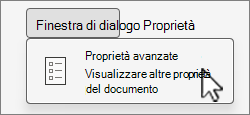
Nella scheda Riepilogo è possibile aggiungere o modificare le proprietà Titolo, Oggetto, Autore, Responsabile, Azienda, Categoria, Parole chiave (chiamata anche Tag) e Commenti.
PowerPoint
Selezionare la scheda File .
Selezionare Info per visualizzare le proprietà della presentazione.
Per aggiungere o modificare proprietà, passare il puntatore del mouse sulla proprietà che si desidera aggiornare e immettere le informazioni.
Selezionare di nuovo la scheda File per tornare alla presentazione. Tutte le modifiche apportate verranno salvate automaticamente.
Passaggi facoltativi:- Per visualizzare altre proprietà, selezionare il collegamento Mostra tutte le proprietà nella parte inferiore della pagina.
- Per aprire una finestra di dialogo delle proprietà in cui è possibile aggiungere o modificare tutte le proprietà contemporaneamente e visualizzare informazioni e statistiche sul documento, selezionare Proprietà nella parte superiore della pagina, quindi selezionare Proprietà avanzate.
Nella scheda Riepilogo è possibile aggiungere o modificare le proprietà Titolo, Oggetto, Autore, Responsabile, Azienda, Categoria, Parole chiave (chiamata anche Tag) e Commenti.
Project
- Selezionare la scheda File .
- Selezionare Info per visualizzare le proprietà del progetto.
- Per aggiungere o modificare proprietà, passare il puntatore del mouse sulla proprietà che si desidera aggiornare e immettere le informazioni.
- Selezionare di nuovo la scheda File per tornare al progetto. Tutte le modifiche apportate verranno salvate automaticamente.
Passaggi facoltativi:
Per visualizzare altre proprietà o statistiche , selezionare Informazioni progetto nella parte superiore della pagina, quindi selezionare Proprietà avanzate o Statistiche progetto.
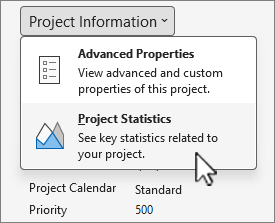
Nella scheda Riepilogo della finestra di dialogo Proprietà è possibile aggiungere o modificare le proprietà Titolo, Oggetto, Autore, Responsabile, Azienda, Categoria, Parole chiave (chiamata anche Tag) e Commenti.
Publisher
- Selezionare la scheda File .
- Selezionare Info per visualizzare le proprietà.
- Selezionare di nuovo la scheda File per tornare alla pubblicazione. Tutte le modifiche apportate verranno salvate automaticamente.
Passaggi facoltativi:
Per aprire una finestra di dialogo delle proprietà in cui è possibile aggiungere o modificare tutte le proprietà contemporaneamente e visualizzare informazioni e statistiche sul documento, selezionare Proprietà pubblicazione nella parte superiore della pagina, quindi selezionare Proprietà avanzate.
Nella scheda Riepilogo è possibile aggiungere o modificare le proprietà Titolo, Oggetto, Autore, Responsabile, Azienda, Categoria, Parole chiave (chiamata anche Tag) e Commenti.
Visio
Selezionare la scheda File .
Selezionare Info per visualizzare le proprietà.
Per aggiungere o modificare proprietà, passare il puntatore del mouse sulla proprietà che si desidera aggiornare e immettere le informazioni.
Selezionare di nuovo la scheda File per tornare alla pubblicazione. Tutte le modifiche apportate verranno salvate automaticamente.
Passaggi facoltativi:- Per aprire una finestra di dialogo delle proprietà in cui è possibile aggiungere o modificare tutte le proprietà contemporaneamente e visualizzare le informazioni sul documento, selezionare Proprietà nella parte superiore della pagina e quindi scegliere Proprietà avanzate.
Nella scheda Riepilogo è possibile aggiungere o modificare proprietà come Titolo, Oggetto, Autore, Responsabile, Azienda, Categoria, Parole chiave (chiamata anche Tag) e Commenti. - Per aggiungere un collegamento a documenti correlati, seleziona Documenti correlati nella parte inferiore della pagina Informazioni e seleziona Aggiungi un collegamento a un documento correlato.
- Per aprire una finestra di dialogo delle proprietà in cui è possibile aggiungere o modificare tutte le proprietà contemporaneamente e visualizzare le informazioni sul documento, selezionare Proprietà nella parte superiore della pagina e quindi scegliere Proprietà avanzate.
Word
Selezionare la scheda File .
Selezionare Informazioni per visualizzare le proprietà del documento.
Per aggiungere o modificare proprietà, posizionare il puntatore del mouse sulla proprietà che si vuole aggiornare e immettere le informazioni. Per alcuni metadati, come Autore, sarà necessario fare clic con il pulsante destro del mouse sulla proprietà e quindi scegliere Rimuovi o Modifica.
Selezionare di nuovo la scheda File per tornare al documento. Tutte le modifiche apportate verranno salvate automaticamente.
Passaggi facoltativi:- Per visualizzare altre proprietà, selezionare il collegamento Mostra tutte le proprietà nella parte inferiore della pagina.
- Per aprire una finestra di dialogo delle proprietà in cui è possibile aggiungere o modificare tutte le proprietà contemporaneamente e visualizzare informazioni e statistiche sul documento, selezionare Proprietà nella parte superiore della pagina, quindi scegliere Proprietà avanzate.
Nella scheda Riepilogo è possibile aggiungere o modificare le proprietà Titolo, Oggetto, Autore, Responsabile, Azienda, Categoria, Parole chiave (chiamata anche Tag) e Commenti.
Visualizzare o creare proprietà personalizzate per il file corrente
Le proprietà personalizzate sono proprietà definite per un documento di Microsoft 365. È possibile definire per i documenti di Office altre proprietà personalizzate cui assegnare un valore di testo, di data/ora o numerico oppure i valori sì o no. È possibile scegliere da un elenco di nomi consigliati oppure definire nomi personalizzati.
Selezionare la scheda File .
Selezionare Informazioni.
Selezionare Proprietà nella parte superiore della pagina e quindi selezionare Proprietà avanzate.
Nota
- In Access selezionare Visualizza e modifica le proprietà del database
- In Project è necessario selezionare Informazioni progetto
- In Publisher selezionare Proprietà pubblicazione
- Attualmente non è possibile visualizzare o creare proprietà personalizzate per i file di Visio
Selezionare la scheda Personalizzato .
- Nella casella Nome digitare un nome per la proprietà personalizzata oppure selezionarne uno nell'elenco.
- Nell'elenco Tipo selezionare il tipo di dati per la proprietà che si desidera aggiungere.
- Nella casella Valore digitare un valore per la proprietà. Tale valore deve corrispondere al tipo selezionato nell'elenco Tipo. Se ad esempio si seleziona Numero nell'elenco Tipo, è necessario digitare un numero nella casella Valore. I valori che non corrispondono al tipo di proprietà specificato verranno memorizzati come testo.
Scegliere OK.