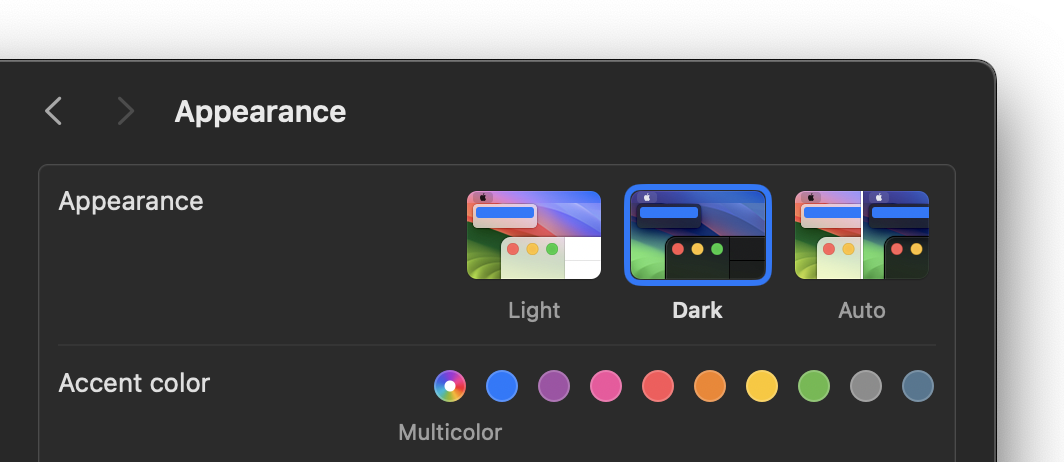
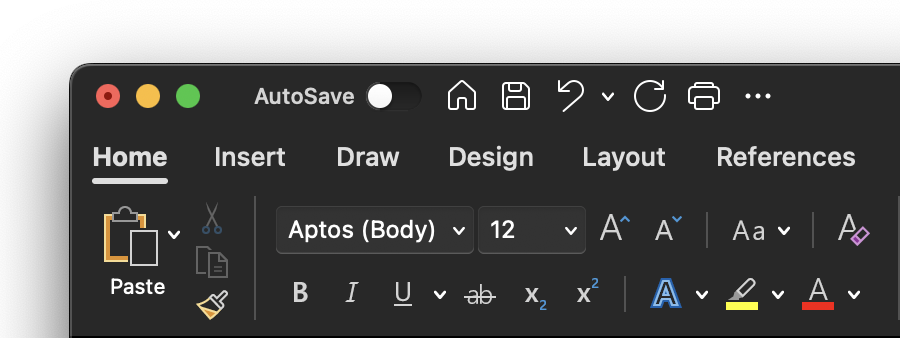
È possibile cambiare l'aspetto delle applicazioni di Microsoft 365 selezionando un nuovo tema di Office.
Come modificare il tema

Per cambiare il colore delle app di Microsoft 365:
- Aprire un'applicazione di Microsoft 365, ad esempio Word, Excel o PowerPoint.
- Nella scheda File selezionare Opzioni e scegliere Generale.
- Selezionare l'elenco a discesa Tema di Office e scegliere l'opzione preferita.

L'impostazione del tema predefinita per Microsoft 365 è Usa l'impostazione di sistema, che corrisponde all'aspetto selezionato in Windows.
Nota
I temi visualizzati in questa pagina riguardano le versioni più recenti di Microsoft 365. Se usi una versione precedente, le app potrebbero avere un aspetto diverso negli stessi temi.
Tema Bianco
Il tema bianco è progettato per apparire luminoso, pulito e fresco. Ecco un esempio del tema Bianco in PowerPoint:

Nota
In Windows 11 o versioni successive, è possibile notare una tonalità di colore sullo sfondo dell'applicazione Microsoft 365. Questo effetto si chiama Mica ed è lo sfondo del desktop visualizzato sullo sfondo dell'applicazione. Per disabilitare questa opzione, apri l'app Impostazioni di Windows e passa a Personalizzazione>colori>trasparenza effetti.
Grigio scuro
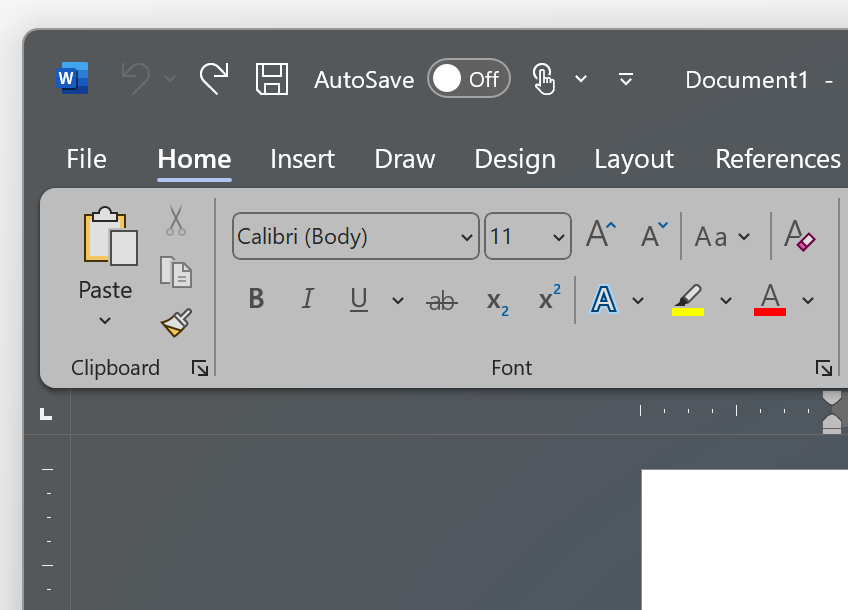
Il tema Grigio scuro è perfetto per coloro che preferiscono grigi più morbidi con controlli a contrasto. Ecco un esempio di tema Grigio scuro applicato a Word:
Tema Nero
Il tema Nero offre l'esperienza più scura per le applicazioni di Microsoft 365. Se stai cercando la modalità scura, questo è il tema che fa per te. Ecco un esempio di tema Nero applicato a Excel:

Importante
- Per impostazione predefinita, Word e Outlook ricolora i documenti e i messaggi di posta elettronica in modo che corrispondano al resto dell'applicazione quando si usa il tema Nero.
- Per disabilitare questo comportamento in Word, passare aOpzioni>file>In generale>Personalizzare la copia di Microsoft Office, quindi selezionare Non modificare mai il colore della pagina del documento.
- Per disabilitare questo comportamento in Outlook, passare aOpzioni>file>Generali>Personalizzare la copia di Microsoft Office, quindi selezionare Non modificare mai il colore di sfondo del messaggio. Vedere anche: Modalità scura in Outlook per Microsoft 365
Colorato
Il tema A colori è identico al tema Bianco, ma con la parte superiore della barra multifunzione accentata con il colore principale dell'applicazione corrente.
Tema A colori in Excel:

Tema A colori in PowerPoint:

Tema A colori in Word:

Usare l'impostazione di sistema
Quando l'opzione Usa sistema è selezionata, Microsoft 365 sceglierà tra i temi Bianco e Nero a seconda che Windows sia in modalità chiara o scura. Puoi scegliere l'aspetto di Windows in Windows 11 avviando l'app Impostazioni e passando aColori>di personalizzazione>Scegli la modalità.