
Microsoft Search consente di trovare ciò che serve per l'azienda o l'istituto di istruzione, anche se non si ricorda il nome esatto o la posizione in cui è archiviato. È possibile eseguire ricerche in app Windows, Teams, Microsoft 365 Copilot (in precedenza Office) come Word, Excel o Outlook e altro ancora per trovare app, persone, file, siti, messaggi, video e altri contenuti.
Avvio della ricerca
Windows e le app di Windows sono basate sulla ricerca, il che significa che è possibile accedere a un'attività, un file o un dato in modo rapido con una ricerca anziché scorrere i menu o scorrere all'infinito. La ricerca ha fatto molta strada dai primi giorni. È possibile trovare facilmente le informazioni necessarie con la ricerca.
Windows: cerca file o impostazioni dalla barra delle applicazioni, dal menu Start o dalle app delle impostazioni per trovare file, app o impostazioni come la modalità scura o le impostazioni di accessibilità.
Esplora risorse: la casella di ricerca di Esplora risorse consente di accedere facilmente a file, documenti e app archiviati nella gerarchia delle cartelle di Windows. Mediante parole chiave complete o parziali, è possibile visualizzare le corrispondenze che è possibile visualizzare, controllare le proprietà o accedere nelle cartelle corrente o secondaria in qualsiasi punto del computer.
Microsoft Edge: in Microsoft Edge puoi cercare siti Web e URL dalla barra degli indirizzi, ma anche usarlo per ricerche di parole chiave. A seconda del motore di ricerca come Bing o di impostazioni come "Mi sento fortunato", digitando un paio di parole chiave nella barra degli indirizzi viene visualizzata una pagina di risultati della ricerca. La pagina dei risultati può contenere siti Web, immagini, video, notizie, mappe e altro ancora che corrispondono alle parole chiave.
Microsoft 365 app: quasi tutte le app, come Word, Excel, SharePoint, Teams o Outlook, offrono una casella di ricerca, in genere nella parte superiore dell'app. A seconda dell'app, la ricerca è limitata ai punti di forza dell'app, come la ricerca di contatti, messaggi o riunioni in Teams o Outlook. Oltre al contenuto con cui le app stanno lavorando, la ricerca suggerisce anche argomenti della Guida
Ricerca Windows
È possibile aprire una casella di ricerca in diversi modi in Windows, dal menu Start, dalla barra delle applicazioni, dalle app delle impostazioni.
Menu Start: dal menu Start, premere il tasto Windows o selezionare Avvia. Il menu Start mostra le app aggiunte, i file consigliati o la casella di ricerca. Quando si seleziona la casella di ricerca, il menu si aggiorna per visualizzare il nome di un'app, un nome file o il nome di un'impostazione. I risultati cambiano per mostrare i file, le impostazioni e le app recenti, le ricerche rapide e le app principali in base alle ricerche o all'utilizzo precedenti. Durante la digitazione, il menu Start cambia e mostra i suggerimenti che puoi selezionare premendo la freccia DESTRA.
Barra delle applicazioni: seleziona l'icona della lente di ingrandimento sulla barra delle applicazioni per aprire il riquadro di ricerca di Windows con una casella di ricerca nella parte superiore. Se la casella di ricerca è visualizzata sulla barra delle applicazioni, viene aperta la stessa finestra, ma le query di ricerca vengono digitate nella casella di ricerca della barra delle applicazioni.
Quando si digita una query, il riquadro di ricerca di Windows seleziona la destinazione più probabile, Migliore corrispondenza della ricerca e la visualizza a destra. Se premi INVIO, Windows ti porta direttamente lì.
In caso contrario, puoi selezionare suggerimenti nel riquadro sinistro per eseguire ricerche nel Web, nelle impostazioni, nei documenti, nelle cartelle, nelle app o nelle foto, in base a ciò che hai appena digitato e a ciò che hai cercato di recente.
Impostazioni o app del Pannello di controllo: Windows include molte impostazioni e, invece di scorrere i menu e gli elenchi nell'app Impostazioni, digita tutto o parte di ciò che stai cercando nella barra di ricerca superiore. Ad esempio, per impostare le ore di installazione di Aggiornamenti di Windows, nella home page dell'app Impostazioni selezionare Opzioni avanzate>di Windows Update>Orario di attività. In alternativa, digitare Active hours nella casella di ricerca e accedervi direttamente.
Esplora file di Windows
In Esplora file di Windows, la ricerca consente di risparmiare tempo. Per impostazione predefinita, quando digiti una query nella casella di ricerca nell'angolo in alto a destra dello schermo, Esplora file cerca i file o le cartelle dalla cartella in cui ti trovi e da qualsiasi cartella figlio.
Selezionare Opzioni di ricerca nella barra degli strumenti superiore e restringere la ricerca a tutte le cartelle da quella corrente in giù o solo alla cartella corrente. È anche possibile selezionare la data di modifica, il tipo (come documento, immagine o video), la dimensione, il sistema o i file compressi.
Microsoft Edge
In Microsoft Edge è possibile eseguire ricerche nel Web immettendo parole chiave, frasi o frasi complete nella barra degli indirizzi. Con il motore di ricerca predefinito, non c'è limite nel trovare siti Web, dati, prezzi, ristoranti locali, tariffe aeree o praticamente qualsiasi cosa ti venga in mente. La linea di demarcazione tra il motore di ricerca tradizionale di Edge e l'intelligenza artificiale è sfocata. Una semplice parola chiave può portare alla visualizzazione di un sito Web o a una spiegazione completa generata dall'intelligenza artificiale.
Puoi anche selezionare Chat nel menu superiore e avere una conversazione con Copilot per descrivere ciò che vuoi in un linguaggio semplice. Se non ottieni quello che vuoi al primo tentativo, discuti di ciò che stai cercando in modo più dettagliato come faresti con un assistente fidato. Per altre informazioni, vedere Attività iniziali con Copilot in Microsoft Edge. Per una discussione più approfondita su Chat in Edge, vedi Copilot Chat nelle funzionalità di Edge.
Microsoft 365 Apps:
Nella maggior parte delle app Microsoft, come Word, Excel o PowerPoint, la casella di ricerca si trova nella parte superiore della pagina o come un'icona a forma di lente di ingrandimento che apre la casella di ricerca quando è selezionata.
Se si seleziona la casella di ricerca o si preme ALT+Q, si apre un riquadro delle azioni usate di recente, delle azioni suggerite, della ricerca (nel documento corrente, nel foglio di lavoro, nella presentazione e così via), nella Guida o nei file correlati. Le scelte variano in base all'app.
Per iniziare, digita ciò che vuoi trovare nella casella di ricerca. I risultati più pertinenti si ottengono se si conosce il nome esatto, ma in caso contrario è possibile digitare parole chiave o brevi frasi specifiche per ciò che si sta cercando.
Le parole chiave possono includere nomi di persone, parole all'interno dei titoli e del contenuto stesso e, per i file, tipi di file come PowerPoint, Word ed Excel. Durante la digitazione, nell'elenco a discesa verranno visualizzati i risultati personalizzati e le ricerche suggerite.
Nota
I risultati nella casella di ricerca riguardano solo una parte del contenuto a cui hai eseguito l'accesso di recente. Se non si trova il risultato desiderato, in molte app è possibile cercare in tutti i contenuti a cui si ha accesso selezionando INVIO o l'icona della lente di ingrandimento. Alcune caselle di ricerca potrebbero avere anche l'opzione Mostra altri risultati .
Come è possibile limitare la ricerca?
Usare schede e filtri
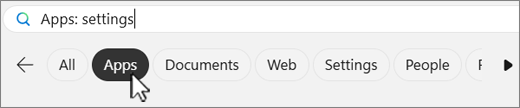
In Windows e Teams è possibile selezionare una scheda per limitare l'ambito della ricerca a categorie quali file, siti, persone, messaggi, immagini, video e altro ancora. Puoi anche filtrare ulteriormente la tua ricerca all'interno di molte delle schede. Le schede e i filtri possono variare a seconda della posizione in cui si esegue la ricerca.

Aggiungere un'altra parola chiave
È consigliabile scegliere parole chiave molto specifiche per ciò che si sta cercando, ad esempio parole all'interno del nome del file o all'interno del contenuto stesso. In questo modo è possibile distinguere tra risultati simili e ottenere meno risultati e più pertinenti.
Ecco alcune altre operazioni che puoi provare quando aggiungi parole chiave:
- Citazioni: Se conosci una frase o alcune parole che si trovano in una sequenza specifica, aggiungile alla casella di ricerca tra virgolette e premi INVIO. Ad esempio, "Select a tab to narrow the scope of your search."
- Sinonimi: Se si è bloccati e le parole chiave non funzionano, a volte è utile pensare a sinonimi di parole che useresti o al linguaggio che userebbero il tuo team o altri colleghi e aggiungere quelle parole alla ricerca.
Se si stanno cercando specificamente i file, ecco alcuni suggerimenti per le parole chiave che potrebbero essere utili per l'utente:
"I miei file": Se immetti "i miei file" e vai alla pagina dei risultati della ricerca, otterrai fino a 10 risultati che riflettono ciò su cui hai lavorato di recente.
Tipo di file: Parole come "ppt", "Word", "presentazione" e "foglio di calcolo" vengono filtrate in base al tipo di file desiderato. Ad esempio, se si digita "foglio di calcolo stato del progetto" e si preme INVIO, si otterrà un elenco di file Excel contenenti le parole chiave "stato del progetto".
- Combinazione di parole chiave come "presentazione di marketing di Alex Smith" o "informazioni dettagliate sulla ricerca Excel": La combinazione di parole chiave filtra automaticamente i risultati ed è più probabile che trovi più rapidamente ciò che stai cercando. Se una delle parole chiave è un nome, usare solo il nome o il cognome può funzionare, ma se ci sono più persone con lo stesso nome, è più facile avere il nome completo.
Nota
Se ricordi un file correlato a una riunione in Teams, potrebbe essere più veloce passare alla riunione di Teams e usare la scheda Files o Condivisi e trovare il file lì.
Ricerca per categorie espandere la ricerca?
Se si restringe troppo la ricerca, è possibile finire per non ottenere risultati o non trovare i risultati corretti. In questo caso, è possibile che le parole chiave e i filtri siano troppi oppure che ci si trovi nella cartella o nel sito sbagliato.
Prova a rimuovere i filtri o le parole chiave uno per uno. Verifica di essere nel posto giusto e di avere l'autorizzazione per accedere a ciò che stai cercando.
Se si stanno cercando file o documenti, è consigliabile provare a eseguire una ricerca dalla cartella padre di quella in cui ci si trova. Controllare anche le impostazioni di ricerca per assicurarsi che la ricerca sia nelle cartelle secondarie.
Man mano che si amplia la ricerca, è possibile trovare risultati non pertinenti a ciò che si sta cercando. In questo caso, potrebbe essere necessario restringere la ricerca.
Cos'altro è possibile trovare durante la ricerca?
Strumenti, risorse e informazioni centrali
Gli amministratori possono definire strumenti, risorse e informazioni importanti che in alcune app sono evidenziati nelle pagine dei risultati della ricerca per un facile accesso. Questi possono includere segnalibri, acronimi, risposte a domande comuni nell'organizzazione, posizioni e altro ancora. Verranno visualizzati solo se pertinenti a ciò che stai cercando.
Ricerche suggerite in base alla cronologia di ricerca
Quando si avvia la ricerca, nella casella di ricerca potrebbero essere visualizzati suggerimenti per ricerche basate sulla cronologia di ricerca precedente. Questo è utile per tornare rapidamente a qualcosa su cui stavi lavorando in precedenza.
A seconda dell'app, la cronologia di ricerca contiene le ricerche eseguite in Outlook, Microsoft365.com e SharePoint Online. Se un suggerimento non è utile, è possibile eliminarlo passando il puntatore del mouse su di esso e selezionando Elimina.
È anche possibile rivedere la cronologia di ricerca scaricandola o cancellare la cronologia di ricerca in qualsiasi momento. Per scaricare o cancellare la cronologia di ricerca:
- Passare alla sezione Microsoft Search nella sezione privacy delle impostazioni dell'account.
- Puoi anche accedervi manualmente andando su Account personale, selezionando Impostazioni & Privacy, quindi scegliere la scheda Privacy e aprire la sezione Microsoft Search.
Nota
La cronologia di ricerca di Microsoft Search è privata e non condivisa con l'organizzazione o Microsoft. L'amministratore potrebbe sapere quali sono le ricerche più popolari, ma non sa chi ha cercato cosa. L'amministratore può usare le ricerche più popolari per definire gli strumenti, le risorse e le informazioni centrali menzionati in precedenza, il che rende la ricerca migliore per te e per gli altri utenti della tua organizzazione.