Per modificare l'aspetto di una linea, è possibile modificarne il colore, lo stile o lo spessore. Se si utilizza Excel, Outlook, Word o PowerPoint, è possibile applicare uno stile veloce predefinito per modificare rapidamente l'aspetto della linea.
Per saperne di più
Aggiungere uno stile veloce a una linea
Gli stili veloci per le linee includono i colori tema del tema del documento, le ombreggiature, gli stili di linea, le sfumature e le prospettive tridimensionali (3D). Con l'anteprima dinamica, posizionando il puntatore sull'anteprima di uno stile veloce sarà possibile visualizzare l'effetto dello stile veloce sulla linea. È consigliabile provare diversi stili veloci fino a trovare quello desiderato.
Selezionare la linea da modificare.
Per modificare più linee, selezionare la prima linea e tenere premuto CTRL mentre si selezionano le altre linee.
Nella scheda Formato forma selezionare il pulsante
Vuoi.
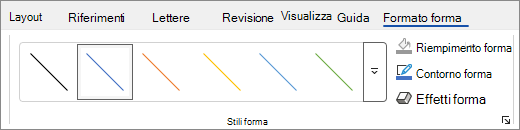
Per visualizzare altri stili veloci, selezionare  Pulsante Altro .
Nota
Se la scheda Formato forma non è visibile, verificare di aver selezionato la linea.
Inizio pagina
Modificare il colore di una linea
Selezionare la linea da modificare.
Per modificare più linee, selezionare la prima linea e tenere premuto CTRL mentre si selezionano le altre linee.
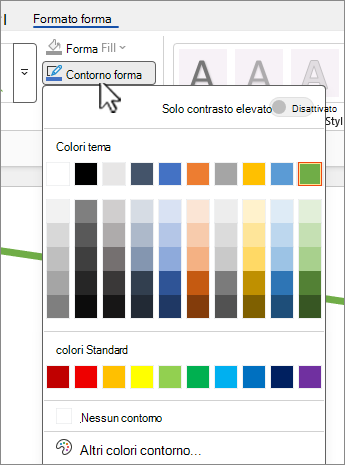
Nella scheda Formato forma selezionare  Contorno forma, quindi selezionare il colore desiderato.
Nota
Se la scheda Formato forma non è visibile, verificare di aver selezionato la linea.
Per usare un colore che non è un colore del tema, selezionare Altri colori contorno e quindi selezionare il colore desiderato nella scheda Standard oppure creare un colore personalizzato nella scheda Personalizzati. I colori personalizzati e i colori nella scheda Standard non vengono aggiornati se in seguito si cambia il tema del documento.
Inizio pagina
Applicare una linea punteggiata o tratteggiata
Selezionare la linea da modificare.
Per modificare più linee, selezionare la prima linea e tenere premuto CTRL mentre si selezionano le altre linee.
Nella scheda Formato forma selezionare Contorno forma.
Nota
Se la scheda Formato forma non è visibile, verificare di aver selezionato la linea.
Posizionare il puntatore del mouse su Tratteggio e quindi selezionare lo stile desiderato.
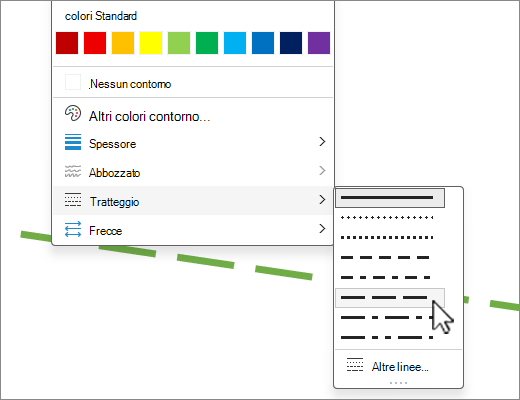
Per creare uno stile personalizzato, selezionare Altre linee, quindi scegliere le opzioni desiderate.
Inizio pagina
Modificare lo spessore di una linea
Selezionare la linea da modificare.
Per modificare più linee, selezionare la prima linea e tenere premuto CTRL mentre si selezionano le altre linee.
Nella scheda Formato forma selezionare Contorno forma.
Nota
Se la scheda Formato forma non è visibile, verificare di aver selezionato la linea.
Posizionare il puntatore del mouse su Spessore, quindi selezionare lo spessore di linea desiderato.
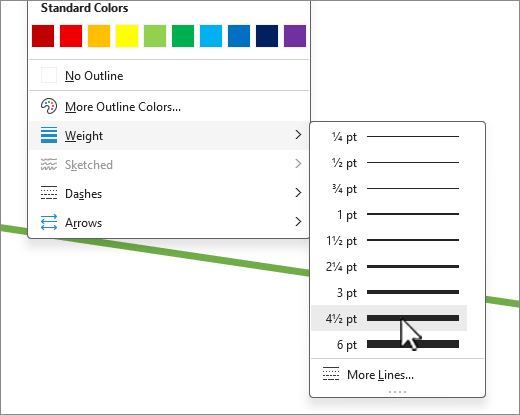
Per creare uno spessore di linea personalizzato, selezionare Altre linee e quindi scegliere le opzioni desiderate.
Nota
Per disegnare una linea doppia, disegnare una linea singola, copiare e incollare una seconda linea accanto ad essa e quindi raggruppare le due linee.
Inizio pagina
Per applicare stili di linea e colori ai bordi di tabelle o fogli di calcolo di Excel, vedere gli articoli seguenti:
Inizio pagina
Le opzioni seguenti sono disponibili nelle app Web per Excel e PowerPoint.
Aggiunta di uno stile veloce a una linea
Selezionare la linea da modificare.
Per modificare più linee, selezionare la prima linea e tenere premuto CTRL mentre si selezionano le altre linee.
Nella scheda Forma selezionare lo stile veloce desiderato.
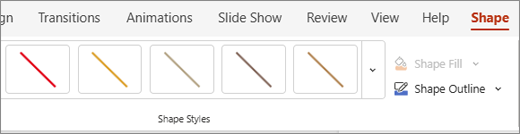
Per visualizzare altri stili veloci, selezionare il pulsante  altro all'estremità destra della raccolta stili veloci.
Nota
Se la scheda Forma non è visualizzata, verificare di aver selezionato la linea.
Modifica del colore di una linea
Selezionare la linea da modificare.
Per modificare più linee, selezionare la prima linea e tenere premuto CTRL mentre si selezionano le altre linee.
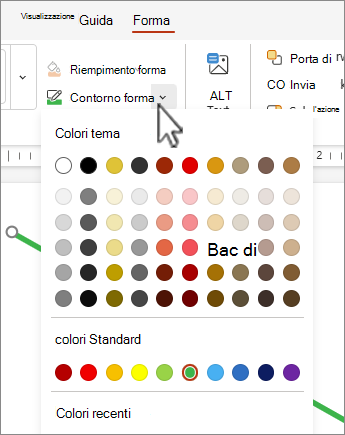
Nella scheda Forma selezionare Contorno forma (oppure, in Excel, solo Contorno), quindi selezionare il colore desiderato.
Nota
Se la scheda Forma non è visualizzata, verificare di aver selezionato la linea.
Per usare un colore che non è un colore del tema, selezionare Altri colori contorno e quindi selezionare il colore desiderato nella finestra di dialogo Colori personalizzati . I colori personalizzati non vengono aggiornati se in seguito si cambia il tema del documento.
Applicare una linea punteggiata o tratteggiata
Selezionare la linea da modificare.
Per modificare più linee, selezionare la prima linea e tenere premuto CTRL mentre si selezionano le altre linee.
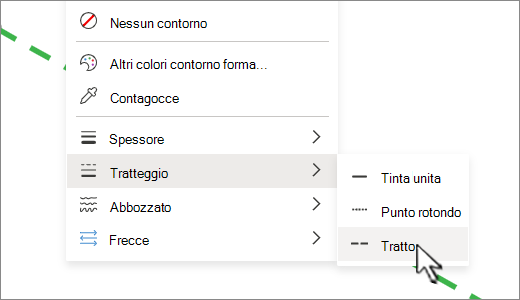
Nella scheda Forma selezionare Contorno forma (oppure, in Excel, solo Contorno).
Nota
Se la scheda Forma non è visualizzata, verificare di aver selezionato la linea.
Posizionare il puntatore del mouse su Tratteggio, quindi selezionare lo stile desiderato.
Modifica dello spessore di una linea
Selezionare la linea da modificare.
Per modificare più linee, selezionare la prima linea e tenere premuto CTRL mentre si selezionano le altre linee.
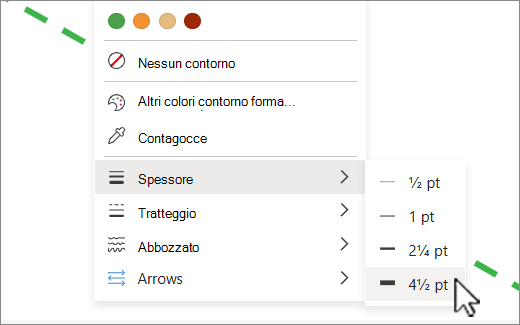
Nella scheda Forma selezionare Contorno forma (oppure, in Excel, solo Contorno).
Nota
Se la scheda Forma non è visualizzata, verificare di aver selezionato la linea.
Posizionare il puntatore del mouse su Spessore, quindi selezionare lo spessore di linea desiderato.
Nota
Per disegnare una linea doppia, disegnare una linea singola, copiare e incollare una seconda linea accanto ad essa e quindi raggruppare le due linee.
Per saperne di più
Aggiungere uno stile veloce a una linea
Gli stili veloci per le linee includono i colori del tema del documento, le ombreggiature, gli stili di linea, le sfumature e le prospettive tridimensionali (3D). È consigliabile provare diversi stili veloci fino a trovare quello desiderato.
Selezionare la linea da modificare.
Per modificare più righe, selezionare la prima riga e quindi tenere premuto ⌘ Comando mentre si selezionano le altre righe.
Nella scheda Formato forma selezionare lo stile veloce desiderato.
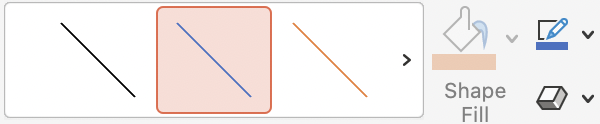
Per visualizzare altri stili veloci, selezionare More.
Nota
Se la scheda Formato forma non è visibile, verificare di aver selezionato la linea.
Inizio pagina
Modificare il colore di una linea
Selezionare la linea da modificare.
Per modificare più righe, selezionare la prima riga e quindi tenere premuto ⌘ Comando mentre si selezionano le altre righe.
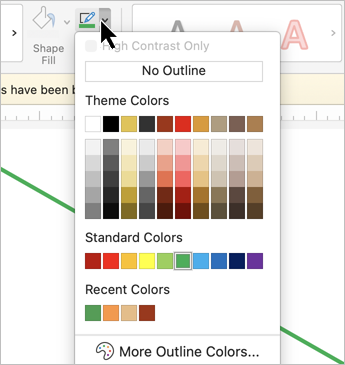
Nella scheda Formato forma selezionare Contorno forma, quindi selezionare il colore desiderato.
Nota
Se la scheda Formato forma non è visibile, verificare di aver selezionato la linea.
Per usare un colore che non è un colore del tema, selezionare Altri colori contorno e quindi selezionare il colore desiderato.
Inizio pagina
Applicare una linea punteggiata o tratteggiata
Selezionare la linea da modificare.
Per modificare più righe, selezionare la prima riga e quindi tenere premuto ⌘ Comando mentre si selezionano le altre righe.
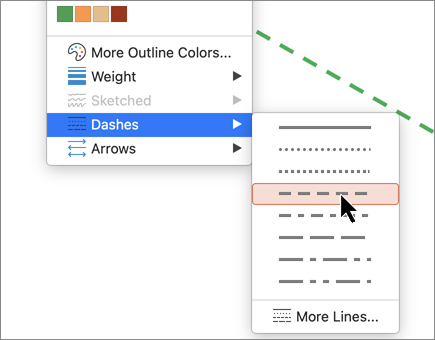
Nella scheda Formato forma selezionare Contorno forma.
Nota
Se la scheda Formato forma non è visibile, verificare di aver selezionato la linea.
Posizionare il puntatore del mouse su Tratteggio e quindi selezionare lo stile desiderato.
Per creare uno stile personalizzato, selezionare Altre linee, quindi scegliere le opzioni desiderate.
Inizio pagina
Modificare lo spessore di una linea
Selezionare la linea da modificare.
Per modificare più righe, selezionare la prima riga e quindi tenere premuto ⌘ Comando mentre si selezionano le altre righe.
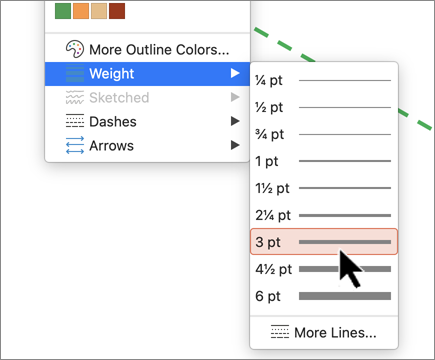
Nella scheda Formato forma selezionare Contorno forma.
Nota
Se la scheda Formato forma non è visibile, verificare di aver selezionato la linea.
Posizionare il puntatore del mouse su Spessore, quindi selezionare lo spessore di linea desiderato.
Per creare uno spessore di linea personalizzato, selezionare Altre linee e quindi scegliere le opzioni desiderate.
Nota
Per disegnare una linea doppia, disegnare una linea singola, copiare e incollare una seconda linea accanto ad essa e quindi raggruppare le due linee.
Inizio pagina
Vedere anche
Disegnare o eliminare una linea o un connettore
Formattare il grafico a barre di una visualizzazione Diagramma di Gantt in Project
