
In una casella di testo o una forma è possibile modificare rapidamente il colore del testo, il colore interno (riempimento) o il colore del bordo.
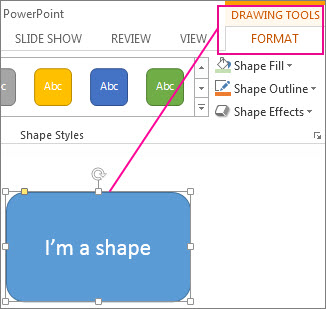
Selezioniamo la forma: sulla barra multifunzione viene visualizzata la scheda Strumenti di disegno , con la scheda Formato attiva.
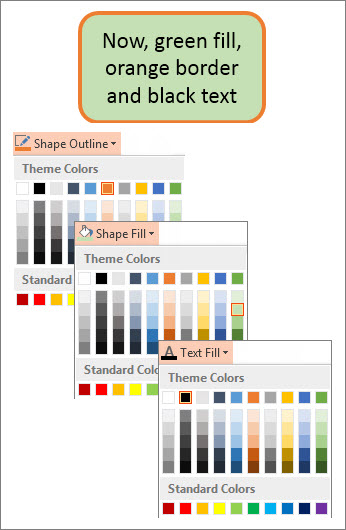
Ecco la stessa forma dopo aver modificato il bordo in arancione, il riempimento in verde chiaro e il testo in nero. Sono stati usati i comandi Contorno forma, Riempimento forma e Riempimento testo , disponibili nella scheda Formato in Strumenti disegno.
Anche se le modifiche che verranno apportate di seguito sono visualizzate in Microsoft PowerPoint, funzionano allo stesso modo in Excel, Word, Outlook e Project.
Cambiare il colore del testo
Selezionare il bordo della forma o della casella di testo. A questo scopo, vengono visualizzati gli Strumenti di disegno .
Per modificare più forme o caselle di testo, fare clic sulla prima forma o casella di testo e quindi fare clic sulle altre forme o caselle di testo tenendo premuto CTRL.Nella scheda Strumenti disegno - Formato fare clic su Riempimento testo e, in Colori tema, selezionare il colore desiderato.
Nota
I menu Riempimento testo e Contorno testo potrebbero non essere attivi finché non si inizia a digitare nella forma.
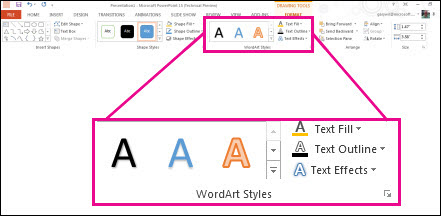

Per modificare il testo in un colore non presente nei colori del tema- Selezionare la forma o la casella di testo.
- Nella scheda Strumenti disegno - Formato fare clic suAltri colori di riempimento per riempimento>testo.
- Nella casella Colori fare clic sul colore desiderato nella scheda Standard oppure creare un colore personalizzato nella scheda Personalizzati. I colori personalizzati e i colori nella scheda Standard non vengono aggiornati se in seguito si cambia il tema del documento.
Cambiare il colore interno (riempimento)
Selezionare la forma o la casella di testo da modificare. A questo scopo, vengono visualizzati gli Strumenti di disegno .
Per modificare più forme o caselle di testo, fare clic sulla prima forma o casella di testo e quindi fare clic sulle altre forme o caselle di testo tenendo premuto CTRL.Fare clic su Riempimento forma e selezionare il colore desiderato in Colori tema.

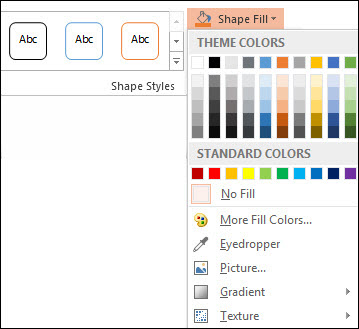
Per modificare il colore di riempimento in un colore non presente nei colori del tema- Selezionare la forma o la casella di testo.
- Nella scheda Strumenti disegno - Formato fare clic su Riempimento> formaAltri colori di riempimento.
- Nella casella Colori fare clic sul colore desiderato nella scheda Standard oppure creare un colore personalizzato nella scheda Personalizzati. I colori personalizzati e i colori nella scheda Standard non vengono aggiornati se in seguito si cambia il tema del documento.
Modificare il colore del bordo
Selezionare il bordo della forma o della casella di testo. A questo scopo, vengono visualizzati gli Strumenti di disegno .
Per modificare più forme o caselle di testo, fare clic sulla prima forma o casella di testo e quindi tenere premuto CTRL mentre si fa clic sulle altre forme o caselle di testo.Nella scheda Strumenti disegno - Formato fare clic su Contorno forma e selezionare il colore desiderato in Colori tema.

Per modificare il bordo in un colore non presente nei colori del tema- Selezionare la forma o la casella di testo.
- Nella scheda Strumenti disegno - Formato fare clic su Contorno forma e quindi su Altri colori contorno.
- Nella casella Colori fare clic sul colore desiderato nella scheda Standard oppure creare un colore personalizzato nella scheda Personalizzati. I colori personalizzati e i colori nella scheda Standard non vengono aggiornati se in seguito si cambia il tema del documento.
Suggerimento
In PowerPoint è anche possibile modificare il colore del bordo facendo clic su Contorno forma nel gruppo Disegno della scheda Home.
Vedere anche
Rimuovere o modificare il bordo in una casella di testo o una forma
Aggiungere un riempimento o un effetto a una forma
Modificare il colore del carattere (colore del testo)
Modificare lo sfondo o il colore in Word
Modificare lo sfondo di un messaggio in Outlook
Cambiare il colore di sfondo delle diapositive in PowerPoint