
In Microsoft 365 e Office 2019, PowerPoint, Excel e Word consentono di convertire i disegni a penna in forme standard con il tocco di un pulsante. È possibile disegnare rapidamente diagrammi e diagrammi di flusso, combinando la facilità delle forme disegnate con l'uniformità degli elementi grafici di Microsoft 365.
Quale app si usa?
Word, Excel
Convertire i disegni a penna in forme
- Nella scheda Disegno selezionare Input penna in forma. Questa modalità deve essere attivata prima di disegnare la forma.
- Disegnare la forma desiderata. Si converte automaticamente nella forma di elemento grafico di Office equivalente.
La forma creata ha lo stesso colore scelto per l'input penna. Dopo aver creato la forma, è possibile modificare il colore di riempimento, la trasparenza e lo stile usando la scheda Formato . - Per continuare a usare l'input penna ma interrompere la conversione automatica dei disegni in forme, selezionare di nuovo Input penna in forma .
Forme input penna che possono essere convertite in forme di Office
| Disegno a penna | Forma corrispondente |
|---|---|
Rettangolo
|
Rettangolo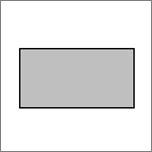
|
Quadrato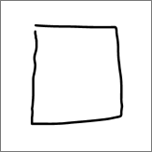
|
Quadrato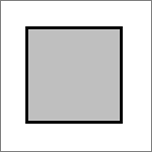
|
Rombo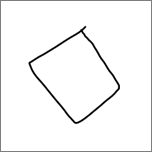
|
Rombo
|
Parallelogramma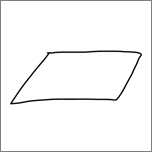
|
Parallelogramma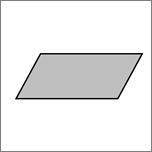
|
Trapezio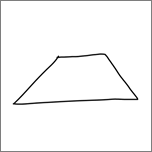
|
Trapezio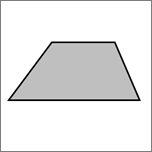
|
Quadrilatero irregolare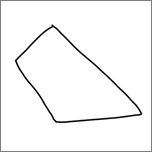
|
Quadrilatero irregolare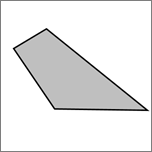
|
Pentagono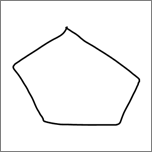
|
Pentagono
|
Esagono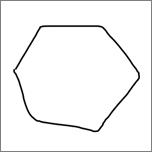
|
Esagono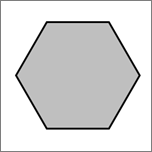
|
Ellisse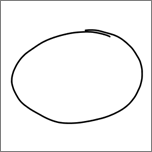
|
Ellisse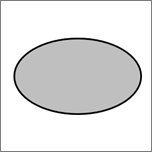
|
Cerchio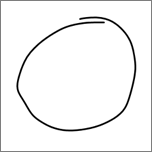
|
Cerchio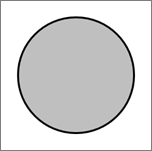
|
Freccia singola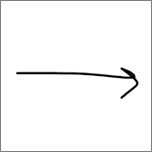
|
Logo MVP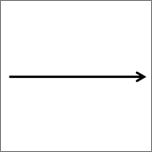
|
Freccia doppia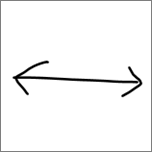
|
Freccia doppia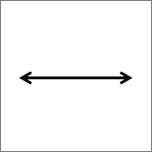
|
Connettore tra due forme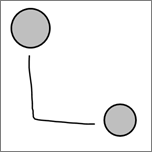
|
Connettore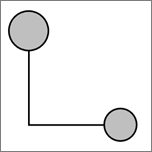
|
Triangolo rettangolo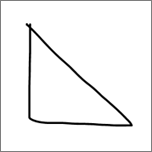
|
Triangolo rettangolo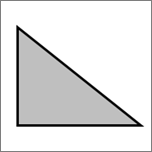
|
Triangolo equilatero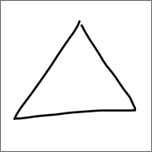
|
Triangolo equilatero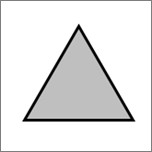
|
Triangolo isoscele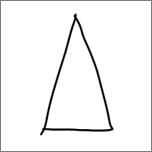
|
Triangolo isoscele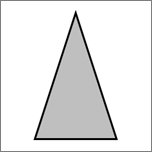
|
Triangolo irregolare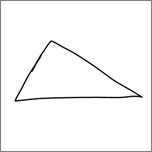
|
Triangolo irregolare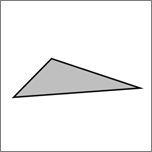
|
Freccia a blocchi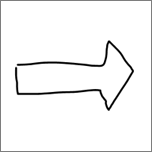
|
Freccia a blocchi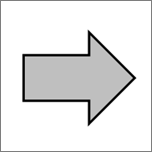
|
PowerPoint
La funzionalità funziona in modo diverso in PowerPoint. Vedere Convertire l'input penna in forme o testo in PowerPoint per Microsoft 365.