Per un'immagine in un file di Microsoft 365, è possibile rimuovere parti dell'immagine che non si desidera includere.
Come descritto di seguito, si inizia con la rimozione automatica dello sfondo. Indicare quindi manualmente le aree dell'immagine da mantenere e rimuovere.
Per i file grafici vettoriali, ad esempio SVG (Scalable Vector Graphics), AI (Adobe Illustrator Graphics), WMF (Windows Metafile Format) e DRW (Vector Drawing File), la rimozione dello sfondo non è possibile, quindi in questi casi l'opzione Rimuovi sfondo è disattivata.

Immagine originale
 Stessa immagine dopo la rimozione di alcune parti
Selezionare l'immagine da cui rimuovere lo sfondo.
Sulla barra degli strumenti selezionare Formato> immagineRimuovi sfondo o Formato>Rimuovi sfondo.
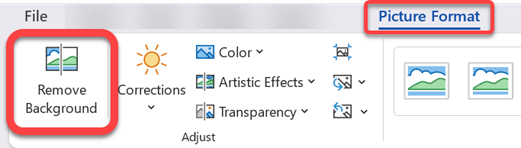
Se l'opzione Rimuovi sfondo non è visualizzata, verificare di aver selezionato un'immagine. Potrebbe essere necessario fare doppio clic sull'immagine per aprire la scheda Immagine.
L'area di sfondo predefinita verrà colorata in magenta per contrassegnarla per la rimozione, mentre la parte in primo piano manterrà i colori naturali.
Quindi, sulla barra degli strumenti passare a Rimozione sfondo ed eseguire una o entrambe le operazioni seguenti:
Se alcune parti dell'immagine da mantenere sono magenta (contrassegnate per la rimozione), selezionare Segna aree da mantenere, quindi usare la matita da disegno a mano libera  per contrassegnare le aree sull'immagine da mantenere.
Per le parti dell'immagine da rimuovere che non sono ancora magenta, selezionare Segna aree da rimuovere, quindi usare la matita da disegno per contrassegnare tali aree.
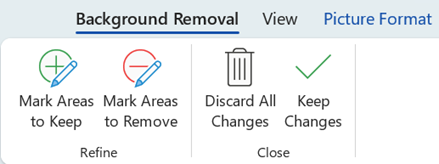
Quando hai finito, seleziona Mantieni modifiche.
Le aree magenta dell'immagine vengono rimosse, lasciando uno sfondo trasparente.
Se si vuole salvare l'immagine in un file separato per usarla in seguito, fare clic con il pulsante destro del mouse sull'immagine e scegliere Salva come immagine, quindi salvare il file nel dispositivo.
Vedere anche
Parte della copertina di un'immagine
Selezionare l'immagine da cui rimuovere lo sfondo.
Nel gruppo Regola della scheda Formato in Strumenti immagine selezionare Rimuovi sfondo.
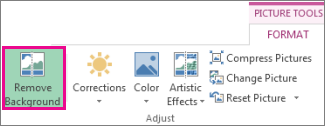
Fare clic su uno dei quadratini delle linee di demarcazione e quindi trascinare la linea in modo da includere la parte di immagine che si vuole mantenere e da escludere gran parte delle aree che si vuole rimuovere.
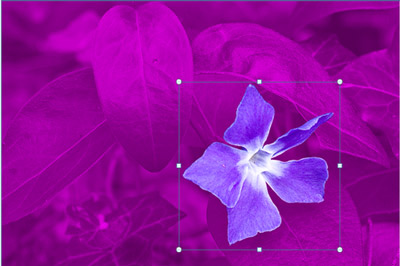
A volte è possibile ottenere il risultato desiderato senza altro lavoro sperimentando la posizione e le dimensioni delle linee di demarcazione.
Suggerimento
Per annullare le aree contrassegnate, selezionare Elimina contrassegno e quindi selezionare la linea.
Quindi, sulla barra degli strumenti passare a Rimozione sfondo ed eseguire una o entrambe le operazioni seguenti:
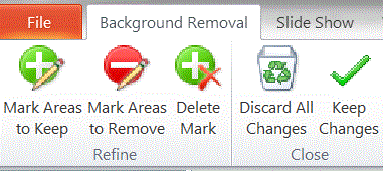
- Se alcune parti dell'immagine da conservare sono magenta (contrassegnate per la rimozione), selezionare Segna aree da mantenere, quindi usare la matita da disegno per contrassegnare le aree dell'immagine da mantenere.
- Per le parti dell'immagine da rimuovere che non sono ancora magenta, selezionare Segna aree da rimuovere, quindi usare la matita da disegno per contrassegnare le aree da rimuovere.
Quando hai finito, seleziona Mantieni modifiche.
Le aree magenta dell'immagine vengono rimosse, lasciando uno sfondo trasparente.
Se si vuole salvare l'immagine in un file separato per usarla in seguito, fare clic con il pulsante destro del mouse sull'immagine e scegliere Salva come immagine, quindi salvare il file nel dispositivo.
Vedere anche
Parte della copertina di un'immagine
- Selezionare l'immagine.
Selezionare la scheda Formato immagine della barra multifunzione, quindi selezionare Rimuovi sfondo.
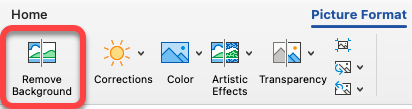
Se la scheda Rimuovi sfondo o Formato immagine non è visualizzata, verificare di aver selezionato un'immagine. Potrebbe essere necessario fare doppio clic sull'immagine per aprire la scheda Immagine.
L'area di sfondo predefinita è colorata in magenta per contrassegnarlo per la rimozione, mentre il primo piano mantiene la sua colorazione naturale.
Quindi, sulla barra degli strumenti passare a Rimozione sfondo ed eseguire una o entrambe le operazioni seguenti:
Se alcune parti dell'immagine da conservare sono magenta (contrassegnate per la rimozione), selezionare Segna aree da mantenere, quindi usare la matita da disegno per contrassegnare le aree dell'immagine da mantenere.
Per le parti dell'immagine da rimuovere che non sono ancora magenta, selezionare Segna aree da rimuovere, quindi usare la matita da disegno per contrassegnare le aree da rimuovere.
Quando hai finito, seleziona Mantieni modifiche.
Le aree magenta dell'immagine vengono rimosse, lasciando uno sfondo trasparente.
Se si vuole salvare l'immagine in un file separato per usarla in seguito, fare clic con il pulsante destro del mouse sull'immagine e scegliere Salva come immagine, quindi salvare il file nel dispositivo.
