| Architettura |
Da usare per mostrare relazioni gerarchiche dal basso in alto. Particolarmente adatto per componenti architettonici o oggetti basati su altri oggetti. |

|
| Processo con frecce colorate |
Da usare per mostrare passaggi sequenziali in un'attività, processo o flusso di lavoro o per mettere in risalto il movimento o la direzione. Particolarmente adatto a quantità minime di testo di livello 1 e 2. |

|
| Processo cerchio |
Da usare per mostrare i passaggi sequenziali in un processo. Supporta al massimo undici forme di livello 1 con un numero illimitato di forme di livello 2. Risultati ottimali con piccole quantità di testo. Il testo inutilizzato non viene visualizzato ma rimane disponibile se si cambia layout. |

|
|
Testo convergente |
Da usare per visualizzare più passaggi o parti che si uniscono in un intero. Supporta al massimo una forma di livello 1 contenente testo e un massimo di cinque forme di livello 2. Il testo inutilizzato non viene visualizzato ma rimane disponibile se si cambia layout. |

|
|
Radiale esagonale |
Da usare per mostrare un processo sequenziale correlato a un concetto o tema centrale. Supporta al massimo sei forme di livello 2. Risultati ottimali con piccole quantità di testo. Il testo inutilizzato non viene visualizzato ma rimane disponibile se si cambia layout. |

|
|
Processo blocchi interconnessi |
Da usare per mostrare i passaggi sequenziali in un processo. Risultati ottimali con piccole quantità di testo di livello 1 e quantità medie di testo di livello 2. |

|
| Anelli interconnessi |
Da usare per mostrare idee o concetti sovrapposti o interconnessi. Le prime sette righe di testo di livello 1 corrispondono a un cerchio. Il testo inutilizzato non viene visualizzato ma rimane disponibile se si cambia layout. |

|
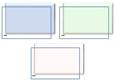
| Cornice immagine |
Da usare per mostrare immagini e il testo di livello 1 corrispondente, entrambi in una cornice scostata. Risultati ottimali con solo testo di livello 1. |
|
| Organigramma con immagini |
Da usare per mostrare informazioni gerarchiche o illustrare relazioni in un'organizzazione, con le immagini corrispondenti. Con questo layout sono disponibili la forma Assistente e i layout sporgenti. |

|
|
Elenco immagini radiale |
Da usare per mostrare le relazioni con un'idea centrale. La forma di livello 1 contiene testo e tutte le forme di livello 2 contengono un'immagine con il testo corrispondente. Supporta al massimo quattro immagini di livello 2. Le immagini inutilizzate non vengono visualizzate ma rimangono disponibili se si cambia layout. Risultati ottimali con piccole quantità di testo di livello 2. |

|
| Arco a schede |
Da usare per mostrare una serie di elementi correlati disposti ad arco su un'area comune. Particolarmente adatto a piccole quantità di testo. |

|
|
Elenco schede |
Da usare per mostrare blocchi di informazioni non sequenziali o raggruppati. Adatto a elenchi con piccole quantità di testo di livello 1. Il primo testo di livello 2 viene visualizzato accanto al testo di livello 1 e il testo di livello 2 rimanente viene visualizzato sotto il testo di livello 1. |

|
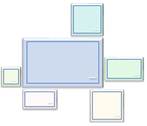
| Immagine tema in evidenza |
Da usare per mostrare un gruppo di immagini in cui la prima immagine è centrata e più grande delle altre. Può contenere fino a sei immagini di livello 1. Le immagini inutilizzate non vengono visualizzate ma rimangono disponibili se si cambia layout. Risultati ottimali con piccole quantità di testo. |
|
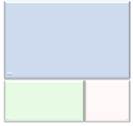
| Immagini tema alternate in evidenza |
Da usare per mostrare un gruppo di immagini in cui la prima immagine è la più grande e compare in alto. Ulteriori immagini di livello 1 si alternano in quadrati e rettangoli fino a un massimo di nove immagini di livello 1. Risultati ottimali con piccole quantità di testo. Il testo inutilizzato non viene visualizzato ma rimane disponibile se si cambia layout. |
|
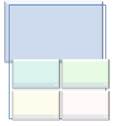
| Tabella immagini tema |
Da usare per mostrare un gruppo di immagini in cui la prima immagine è la più grande. Può contenere fino a cinque immagini di livello 1. Le immagini inutilizzate non vengono visualizzate ma rimangono disponibili se si cambia layout. Risultati ottimali con piccole quantità di testo corrispondente. |
|
| Elenco a larghezza variabile |
Da usare per enfatizzare elementi di larghezze diverse. Buona scelta per grandi quantità di testo di livello 1. La larghezza di ogni forma è determinata in modo indipendente in base al testo contenuto. |

|
|
Elenco verticale con parentesi quadre |
Da usare per mostrare blocchi di informazioni raggruppati. Particolarmente adatto in presenza di grandi quantità di testo di livello 2. |

|
