| Immagine accentata |
Da usare per mostrare un'idea fotografica centrale con idee correlate sul lato. Il testo di livello 1 superiore viene visualizzato sopra l'immagine centrale. Il testo corrispondente per altre forme di livello 1 viene visualizzato accanto alle piccole immagini circolari. Questo layout funziona bene anche senza testo. |

|
| Blocchi immagine alternati |
Da usare per mostrare una serie di immagini dall'alto verso il basso. Il testo viene visualizzato alternativamente a destra o a sinistra dell'immagine. |

|
| Cerchi immagine alternati |
Da usare per mostrare un set di immagini con testo. Il testo corrispondente viene visualizzato nei cerchi centrali e le immagini si alternano da sinistra a destra. |

|
| Processo immagini in evidenza crescente |
Da usare per mostrare una serie di immagini in ordine crescente con testo descrittivo. Risultati ottimali con piccole quantità di testo. |

|
| Elenco immagini in evidenza a serpentina |
Da usare per mostrare blocchi di informazioni non sequenziali o raggruppati. Le piccole forme circolari sono pensate per includere immagini. Particolarmente adatto per rappresentare testo di livello 1 e 2. Ingrandisce lo spazio di visualizzazione orizzontale e verticale per le forme. |

|
| Blocchi immagine a serpentino |
Da usare per mostrare una serie di immagini. La casella che copre l'angolo inferiore può contenere piccole quantità di testo. |

|
| Didascalia immagine a serpentino |
Da usare per mostrare una serie sequenziale di immagini. La casella che copre l'angolo inferiore può contenere piccole quantità di testo. |

|
| Elenco didascalia immagine a serpentino |
Da usare per mostrare una serie di immagini. Il titolo e la descrizione vengono visualizzati in una forma callout sotto ogni immagine. |

|
| Immagine a serpentino Semi-Transparent Testo |
Da usare per mostrare una serie di immagini. Una casella semitrasparente copre la parte inferiore dell'immagine e contiene tutti i livelli di testo. |

|
| Elenco immagini bolle |
Da usare per mostrare una serie di immagini. Può contenere fino a otto immagini di livello 1. Il testo e le immagini inutilizzati non vengono visualizzati, ma rimangono disponibili se si cambia layout. Risultati ottimali con piccole quantità di testo. |

|
| Immagini con didascalie |
Da usare per mostrare un'immagine con più livelli di testo. Risultati ottimali con una piccola quantità di testo di livello 1 e una quantità media di testo di livello 2. |

|
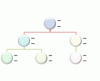
| Gerarchia di immagini cerchia |
Da usare per mostrare informazioni gerarchiche o relazioni gerarchiche in un'organizzazione. Le immagini vengono visualizzate in cerchi e il testo corrispondente viene visualizzato accanto alle immagini. |
|
| Callout con immagini circolari |
Da usare per mostrare un'idea centrale e le idee secondarie o gli elementi correlati. Il testo della prima immagine copre la parte inferiore dell'immagine. Il testo corrispondente per altre forme di livello 1 viene visualizzato accanto alle piccole immagini circolari. Questo diagramma funziona bene anche senza testo. |

|
| Elenco immagini continuo |
Da usare per mostrare gruppi di informazioni interconnesse. Le forme circolari sono pensate per includere immagini. |

|
| Immagine con testo incorniciato |
Da usare per mostrare immagini con il testo di livello 1 corrispondente visualizzato in una cornice. |

|
| Esagoni raggruppati |
Da usare per mostrare immagini con testo descrittivo associato. La coppia immagine-testo è indicata da piccoli esagoni. Risultati ottimali con piccole quantità di testo. |

|
| Elenco immagini orizzontale |
Da usare per mostrare informazioni non sequenziali o raggruppate con enfasi sulle immagini correlate. Le forme superiori sono pensate per includere immagini. |

|
| Blocchi immagini in evidenza |
Da usare per mostrare un gruppo di immagini in blocchi a partire dall'angolo. Il testo corrispondente viene visualizzato in verticale. Particolarmente adatto come accento sulle diapositive titolo o sottotitolazione o per le interruzioni di sezione di un documento. |

|
| Elenco immagini in evidenza |
Da usare per mostrare informazioni raggruppate o correlate. Le piccole forme negli angoli superiori sono pensate per includere immagini. Enfatizza il testo di livello 2 rispetto al testo di livello 1 ed è una buona scelta per grandi quantità di testo di livello 2. |

|
| Processo immagini in evidenza |
Da usare per mostrare passaggi sequenziali in un'attività, processo o flusso di lavoro. Le forme rettangolari sullo sfondo sono pensate per includere immagini. |

|
| Elenco didascalie immagini |
Da usare per mostrare blocchi di informazioni non sequenziali o raggruppati. Le forme superiori sono pensate per includere immagini, che vengono enfatizzate rispetto al testo. Particolarmente adatto per immagini con brevi didascalie testuali. |

|
| Griglia immagini |
Da usare per mostrare immagini disposte su una griglia quadrata. Risultati ottimali con una piccola quantità di testo di livello 1 visualizzato sopra l'immagine. |

|
| Immagini in linea |
Da usare per mostrare una serie di immagini affiancate. Il testo di livello 1 copre la parte superiore dell'immagine. Il testo di livello 2 viene visualizzato sotto l'immagine. |

|
| Strisce di immagini |
Da usare per mostrare una serie di immagini dall'alto verso il basso con il testo di livello 1 accanto a ognuna. |

|
|
Elenco immagini radiale |
Da usare per mostrare le relazioni con un'idea centrale. La forma di livello 1 contiene testo e tutte le forme di livello 2 contengono un'immagine con il testo corrispondente. Supporta al massimo quattro immagini di livello 2. Le immagini inutilizzate non vengono visualizzate ma rimangono disponibili se si cambia layout. Risultati ottimali con piccole quantità di testo di livello 2. |

|
| Elenco immagini snapshot |
Da usare per mostrare immagini con testo esplicativo. Il testo di livello 2 può visualizzare elenchi di informazioni. Particolarmente adatto in caso di grandi quantità di testo. |

|
| Immagine a spirale |
Da usare per mostrare una serie di fino a cinque immagini con i sottotitoli di livello 1 corrispondenti che si allineano a spirale fino al centro. |

|
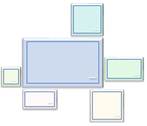
| Immagine tema in evidenza |
Da usare per mostrare un gruppo di immagini in cui la prima immagine è centrata e più grande delle altre. Può contenere fino a sei immagini di livello 1. Le immagini inutilizzate non vengono visualizzate ma rimangono disponibili se si cambia layout. Risultati ottimali con piccole quantità di testo. |
|
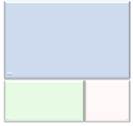
| Immagini tema alternate in evidenza |
Da usare per mostrare un gruppo di immagini in cui la prima immagine è la più grande e compare in alto. Ulteriori immagini di livello 1 si alternano in quadrati e rettangoli fino a un massimo di nove immagini di livello 1. Risultati ottimali con piccole quantità di testo. Il testo inutilizzato non viene visualizzato ma rimane disponibile se si cambia layout. |
|
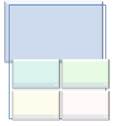
| Tabella immagini tema |
Da usare per mostrare un gruppo di immagini in cui la prima immagine è la più grande. Può contenere fino a cinque immagini di livello 1. Le immagini inutilizzate non vengono visualizzate ma rimangono disponibili se si cambia layout. Risultati ottimali con piccole quantità di testo corrispondente. |
|
| Elenco immagini in evidenza con titolo |
Da usare per mostrare elenchi di informazioni con un'immagine principale per ogni testo di livello 2. Il testo di livello 1 viene visualizzato in una casella separata all'inizio dell'elenco. |

|
| Elenco immagini titolo |
Da usare per mostrare una serie di immagini con titolo e descrizione propri. Il testo di livello 1 viene visualizzato nella casella sopra l'immagine. Il testo di livello 2 viene visualizzato sotto l'immagine. |

|
| Blocchi immagine con titolo |
Da usare per mostrare una serie di immagini. Il testo di livello 1 viene visualizzato sopra ogni immagine. Il testo di livello 2 viene visualizzato lateralmente e leggermente sovrapposto a ogni immagine. |

|
| Elenco immagini in evidenza verticale |
Da usare per mostrare blocchi di informazioni non sequenziali o raggruppati. I piccoli cerchi sono pensati per includere immagini. |

|
| Elenco immagini verticale |
Da usare per mostrare blocchi di informazioni non sequenziali o raggruppati. Le piccole forme a sinistra sono pensate per includere immagini. |

|
