
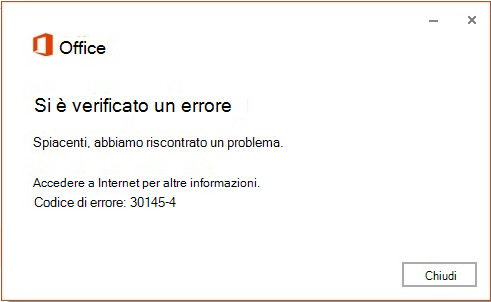
Se viene visualizzato un messaggio di errore che contiene 30145 quando si prova a installare Microsoft 365, ecco alcune procedure da provare per risolvere il problema. Le soluzioni più comuni sono elencate per prime, quindi seguire l'ordine indicato.
1 - Riavviare il dispositivo e riprovare a installare Office
Nel browser aggiungere un segnalibro a questo articolo in modo da potervi tornare facilmente perché è necessario riavviare il computer in cui si sta tentando di installare Microsoft 365.
- Salvare il lavoro, chiudere le applicazioni aperte e quindi riavviare il computer.
- Dopo il riavvio del computer, apri un Web browser come Internet Explorer, accedi con l'account associato a Microsoft 365, quindi seleziona Installa.
2 . Ripristinare l'app di Office dal Pannello di controllo
La procedura per accedere allo strumento di ripristino varia in base al sistema operativo. Scegliere il sistema operativo in uso dalle opzioni seguenti.
Windows 10
Fai clic con il pulsante destro del mouse sul pulsante Start
 e in Windows 11 seleziona App installate oppure in Windows 10 seleziona App e funzionalità nel menu a comparsa.
Selezionare il prodotto Microsoft Office da ripristinare e scegliere Modifica. Se non viene visualizzata alcuna opzione, selezionare i tre punti sul lato destro.
Nota
È necessario ripristinare l'intera famiglia di prodotti di Office anche se si intende ripristinare una singola applicazione come Word o Excel. Se si dispone di un'app autonoma, cercare l'applicazione in base al nome.
A seconda del fatto che la copia di Office sia un'installazione a portata di clic o basata su MSI, verranno visualizzate le seguenti opzioni per procedere con il ripristino. Seguire la procedura corrispondente al tipo di installazione.
A portata di clic
Nella finestra In che modo si vogliono ripristinare le applicazioni di Office? selezionareRipristino>onlineper assicurarsi che tutto venga risolto. È disponibile anche l'opzione Ripristino rapido, che però rileva e sostituisce solo i file danneggiati.
Basata su MSI
In Modifica installazione selezionare Ripristina e quindi fare clic su Continua.
Seguire le istruzioni sullo schermo per completare il processo.
Windows 8 e 8.1
Fai clic con il pulsante destro del mouse sul pulsante Start
(angolo inferiore sinistro) e seleziona Pannello di controllo dal menu a comparsa.
Nella visualizzazione Categoria selezionare Disinstalla un programma in Programmi.
Fare clic con il pulsante destro del mouse sull'applicazione di Microsoft Office da ripristinare e scegliere Cambia dal menu a discesa.
Nota
Se si ha una famiglia di prodotti come Microsoft 365 Family, Office Home & Student 2016 o Office Home and Student 2013, cercare il nome della famiglia di prodotti, anche se si vuole ripristinare solo un'applicazione specifica, ad esempio Word o Excel. Se si ha un'applicazione autonoma come Word o Excel, cercare il nome dell'applicazione.
A seconda se la copia di Office è A portata di clic o un'installazione basata su MSI, eseguire la procedura seguente per il tipo di installazione di Office:
Tipo di installazione A portata di clic:
In In che modo si vogliono ripristinare le applicazioni di Office? selezionare Ripristino online in modo da eseguire un ripristino completo, quindi scegliere Ripristina. È disponibile anche l'opzione Ripristino rapido, che però rileva e sostituisce solo i file danneggiati.
Tipo di installazione basata su MSI
In Modifica installazione selezionare Ripristina e quindi fare clic su Continua.
Seguire le istruzioni sullo schermo restanti per completare il processo.
Windows 7 o Vista
Fai clic sul pulsante Start
 > Start di Windows 7 Pannello di controllo.
Nella visualizzazione Categoria selezionare Disinstalla un programma in Programmi.
Fare clic sull'applicazione di Office da ripristinare e quindi su Cambia.
Nota
Se si ha una famiglia di prodotti come Microsoft 365 Family, Office Home & Student 2016 o Office Home and Student 2013, cercare il nome della famiglia di prodotti, anche se si vuole ripristinare solo un'applicazione specifica, ad esempio Word o Excel. Se si ha un'applicazione autonoma come Word o Excel, cercare il nome dell'applicazione.
A seconda se la copia di Office è A portata di clic o un'installazione basata su MSI, eseguire la procedura seguente per il tipo di installazione di Office:
Tipo di installazione A portata di clic:
In In che modo si vogliono ripristinare le applicazioni di Office? selezionare Ripristino online in modo da eseguire un ripristino completo, quindi scegliere Ripristina. È disponibile anche l'opzione Ripristino rapido, che però rileva e sostituisce solo i file danneggiati.
Tipo di installazione basata su MSI
In Modifica installazione selezionare Ripristina e quindi fare clic su Continua.
Seguire le istruzioni sullo schermo restanti per completare il processo.
3 - Disinstallare e reinstallare Office
Usare lo strumento di risoluzione dei problemi di disinstallazione per disinstallare Microsoft 365, Office 2021, Office 2019 o Office 2016 dal PC Windows.
Selezionare il pulsante seguente per avviare lo strumento di risoluzione dei problemi di disinstallazione.
Fare clic su Apri se viene visualizzata una finestra popup che indica che questo sito sta tentando di aprire Richiesta supporto.
Seguire le istruzioni nelle finestre rimanenti e, quando richiesto, riavviare il computer.
Selezionare i passaggi per la versione di Office da installare o reinstallare.
Microsoft 365 | Office 2024 | | Office 2021 Office 2019 | Office 2016
Importante
- Lo strumento di risoluzione dei problemi di disinstallazione non è attualmente in grado di disinstallare Office 2024.
- Esegui lo strumento di risoluzione dei problemi nello stesso PC Windows con il prodotto Microsoft 365 o Office che vuoi disinstallare.
- Per eseguire lo strumento di risoluzione dei problemi, devi essere in Windows 10 o versione successiva.
Suggerimento
Se lo strumento di risoluzione dei problemi di disinstallazione di Microsoft 365 non disinstalla completamente Microsoft 365 o Office dal PC, è possibile provare a disinstallare manualmente Office.
4 - Rimuovere Office manualmente
- Se lo strumento di risoluzione rapida dei problemi del passaggio precedente non disinstalla completamente Microsoft 365 dal dispositivo, provare a disinstallare manualmente Office.