
Seguire i passaggi illustrati in questo articolo se, dopo aver provato a completare la consueta procedura di disinstallazione di Office per Mac, si riscontrano ancora difficoltà a reinstallare o avviare le applicazioni Office.
Per rimuovere completamente Microsoft 365 per Mac, ci sono diversi passaggi e questo articolo ti guida attraverso ognuno di essi. Leggere attentamente le istruzioni e assicurarsi di accedere come amministratore o fornire un nome e una password di amministratore.
Passaggio 1: Rimuovere le applicazioni di Microsoft 365 per Mac
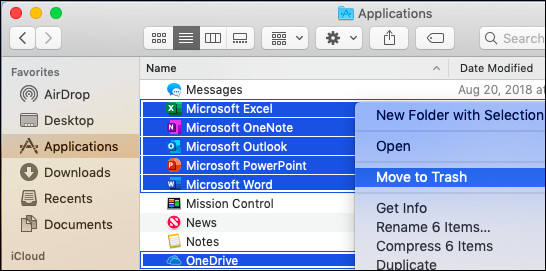
Aprire il Finder e fare clic su Applicazioni.
Comando
 +clic per selezionare le app di Microsoft 365 per Mac.
Nota
A seconda della versione di Office in uso, Outlook o OneDrive potrebbe non essere installato.
Premere CTRL+clic o fare clic con il pulsante destro del mouse sulle app selezionate, quindi scegliere Sposta nel Cestino.
Passaggio 2: Rimuovere i file di supporto
I file di supporto da rimuovere si trovano nelle cartelle Libreria e Utenti.
Rimuovere i file dalla cartella Libreria
Aprire il Finder, fare clic su Vai>computer, quindi fare clic su Visualizza>come colonne.
Andare su Macintosh HD e aprire la cartella Libreria .
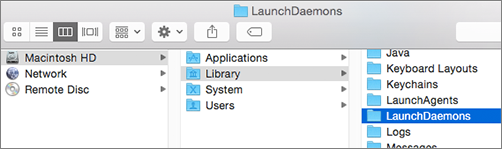
Tornare indietro e aprire LaunchDaemons. Premere CTRL+clic o fare clic con il pulsante destro del mouse su questi file, se presenti, quindi scegliere Sposta nel Cestino.
- com.microsoft.office.licensingV2.helper.plist)
- com.microsoft.autoupdate.helper.plist
- com.microsoft.onedriveupdaterdaemon.plist
Aprire LaunchAgents e, se presente, premere CTRL+clic o fare clic con il pulsante destro del mouse su questo file e scegliere Sposta nel Cestino.
- com.microsoft.update.agent.plist
Tornare indietro e aprire PrivilegedHelperTools. Premere CTRL+clic o fare clic con il pulsante destro del mouse su questi file, se presenti, quindi scegliere Sposta nel Cestino.
- com.microsoft.office.licensingV2.helper
- com.microsoft.autoupdate.helper
Tornare indietro e aprire Preferenze. Premere CTRL+clic o fare clic con il pulsante destro del mouse su questi file, se presenti, quindi scegliere Sposta nel Cestino.
- com.microsoft.office.licensingV2.plist (se presente)
Rimuovere i file dalla cartella Libreria utente
Per rimuovere i file dalla cartella Libreria utente, è necessario prima impostare le opzioni di visualizzazione del Finder.
Nel Finder, premi
+MAIUSC+h.Nel menu Finder, fare clic su Visualizza>come elenco, quindi fare clic su Visualizza>Mostra opzioni di visualizzazione.
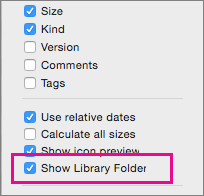
Nella finestra di dialogo Opzioni Vista selezionare Mostra cartella Libreria.
Quindi torna alla vista Colonna (
+3) e fai clic sulla <libreria Il tuo nome> utente.Nella cartella Libreria utente fare clic su Contenitori e premere CTRL+clic o fare clic con il pulsante destro del mouse su ognuno dei file, se presenti, quindi scegliere Sposta nel Cestino.
- com.microsoft.errorreporting
- com.microsoft.Excel
- com.microsoft.netlib.shipassertprocess
- com.microsoft.Office365ServiceV2
- com.microsoft.onedrive.findersync
- com.microsoft.Outlook
- com.microsoft.Powerpoint
- com.microsoft.RMS-XPCService
- com.microsoft.Word
- com.microsoft.onenote.mac
Nella cartella Libreria utente fare clic su Cookie e premere CTRL+clic o fare clic con il pulsante destro del mouse su ognuno dei file, se presenti, quindi scegliere Sposta nel Cestino.
Avviso
Se si spostano queste cartelle nel Cestino, i dati di Outlook verranno rimossi. È consigliabile eseguire un backup delle cartelle prima di eliminarle.
- com.microsoft.onedrive.binarycookies
- com.microsoft.onedriveupdater.binarycookies
Nella cartella Libreria utente fare clic su Contenitori gruppo e premere CTRL+clic o fare clic con il pulsante destro del mouse su ognuna delle cartelle, se presenti, quindi scegliere Sposta nel Cestino.
Avviso
Se si spostano queste cartelle nel Cestino, i dati di Outlook verranno rimossi. È consigliabile eseguire un backup delle cartelle prima di eliminarle.
- UBF8T346G9.ms
- UBF8T346G9.Office
- UBF8T346G9.OfficeOneDriveSyncIntegration
- UBF8T346G9.OfficeOsfWebHost
- UBF8T346G9.OneDriveStandaloneSuite
Passaggio 3: Scaricare ed eseguire lo strumento di rimozione delle licenze
Seguire le istruzioni in Come rimuovere i file di licenza di Office in un Mac per usare lo strumento di rimozione delle licenze. I file delle licenze verranno completamente rimossi dal Mac.
Importante
Sono necessari l'account di posta elettronica e la password corretti associati alla copia di Office per riattivarla.
Passaggio 4: Rimuovere le icone di Microsoft 365 per Mac dal Dock
Se hai aggiunto icone di Microsoft 365 al Dock, potrebbero trasformarsi in punti interrogativi dopo la disinstallazione di Microsoft 365 per Mac. Per rimuovere queste icone, premere CTRL+clic o fare clic con il pulsante destro del mouse sull'icona e scegliere Opzioni>Rimuovi dal Dock.
Passaggio 5: Riavviare il computer
Dopo aver rimosso tutti i file indicati in questa sezione, svuotare il Cestino e riavviare il computer.
Vedere anche
Reinstallare Office nel PC o nel Mac
Problemi con l'installazione o l'attivazione di Office per Mac?