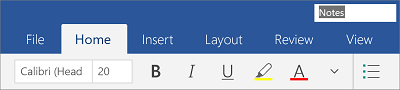
Quando si usano le app di Office sul dispositivo mobile, le modifiche apportate vengono salvate automaticamente nella posizione scelta nel cloud. Le modifiche vengono salvate automaticamente mentre si lavora a un file e i documenti vengono salvati periodicamente anche quando si è offline.
Nota
Vedrai lo stato nel titolo del file ogni volta che le modifiche vengono salvate automaticamente.
Nel dispositivo Android è possibile scegliere la posizione in cui salvare il file, rinominare un file e, se si preferisce, disattivare il salvataggio automatico.
Salvare il file in un altro percorso
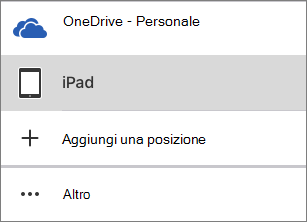
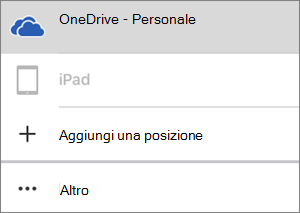
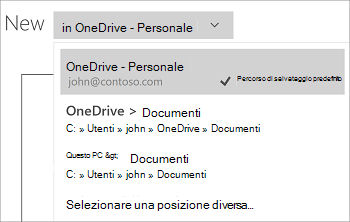
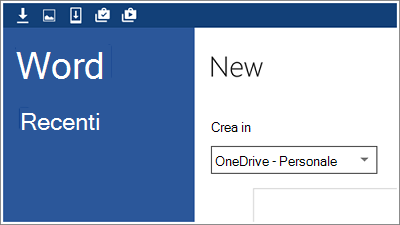
Quando si crea il file, vengono visualizzate le opzioni per la posizione di salvataggio.
È possibile cambiare il percorso del file anche dopo la creazione.
- Toccare Salva con nome>.
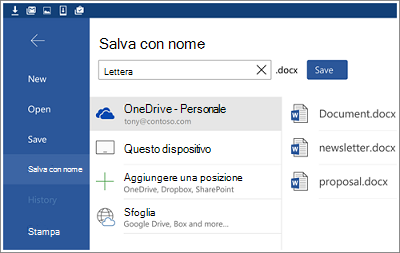
- Toccare la nuova posizione del file e quindi toccare Salva.
Disattivare il salvataggio automatico
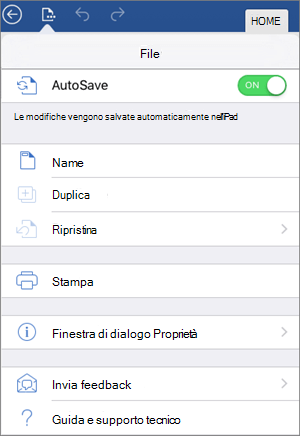
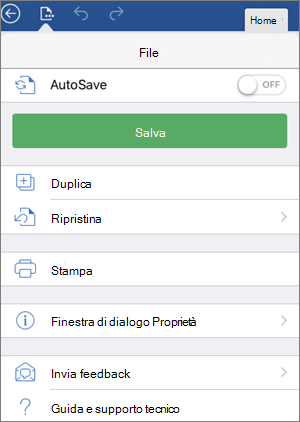
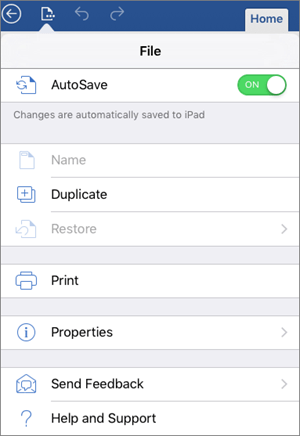
Mentre si lavora al file, le modifiche vengono salvate automaticamente. Quando l'opzione di salvataggio automatico è attivata, il pulsante Salva non è presente nell'intestazione. Se si preferisce non usare l'impostazione di salvataggio automatico di Office, è possibile disattivarla e salvare manualmente.
Toccare Salva file>.
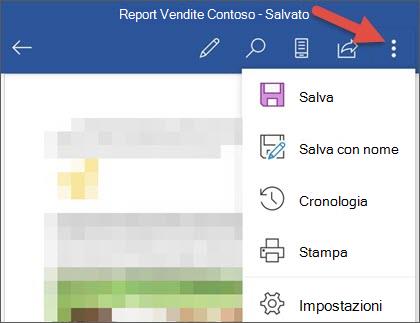
Spostare il dispositivo di scorrimento del salvataggio automatico su Disattivato.
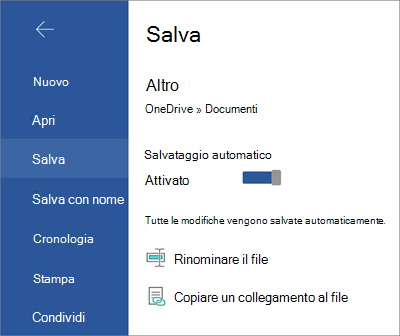
Quando il salvataggio automatico è disattivato, nell'intestazione del file viene visualizzato il pulsante Salva.
Rinominare il file
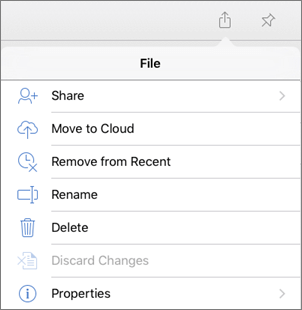
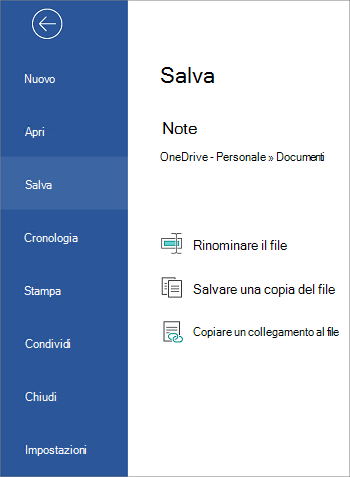
Office salva automaticamente i file quando vengono creati per la prima volta, quindi gli viene assegnato anche un nome. È possibile cambiare il titolo del file in qualsiasi momento toccandolo e digitando un nuovo nome.

Si può anche salvare una copia del file e assegnarle un nome.
- Toccare Salva con nome>.
- Digitare il nuovo nome e quindi toccare Salva.