
È possibile visualizzare informazioni su una firma digitale o sul certificato usato per creare la firma digitale in Word, PowerPoint ed Excel.
- Per altre informazioni sull'aggiunta o la rimozione di firme digitali, vedere Aggiungere o rimuovere una firma digitale nei file di Office.
- Per informazioni generali sull'aggiunta o la rimozione della protezione dai file, ad esempio password, modifiche limitate e firme digitali, vedere Aggiungere o rimuovere la protezione in documenti, cartelle di lavoro o presentazioni.
Visualizzare i dettagli relativi alle firme digitali
- Aprire il file contenente la firma digitale che si desidera visualizzare.
- Fare clic suVisualizza firme di visualizzazioneinformazioni>file>.
- Fare clic sulla freccia in giù corrispondente al nome di una firma presente nell'elenco. Selezionare Visualizza firme.
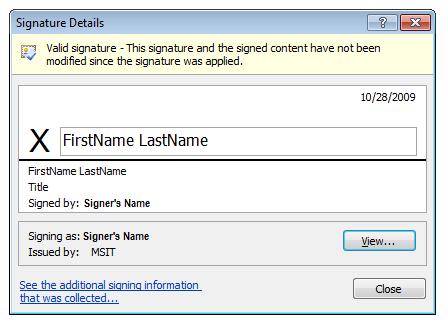
Nella finestra di dialogo Dettagli firma è possibile determinare se lo stato della firma è:
- Valido La firma è aggiornata. Il certificato è attendibile e non è scaduto né revocato.
- Non valido Il certificato viene revocato o il contenuto firmato è stato modificato.
- Errore ripristinabile La firma non è valida, ma potrebbe essere possibile renderla valida. Il problema può essere causato da vari fattori: l'utente è offline, il certificato è scaduto o l'autorità di certificazione non è attendibile.
- Firma parziale Una parte di un file è firmata.
Visualizzazione dei dettagli relativi ai certificati
Nella finestra di dialogo Dettagli firma sono visualizzate le informazioni relative al certificato, ad esempio il nome del firmatario nella casella Firma come e l'autorità di emissione.
- Aprire il file contenente il certificato da visualizzare.
- Fare clic suVisualizza firme di visualizzazioneinformazioni>file>.
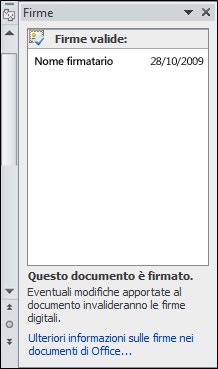
- Fare clic sulla freccia in giù corrispondente al nome di una firma presente nell'elenco. Selezionare Visualizza firme.
- Nella finestra di dialogo Dettagli firma fare clic su Visualizza.

Inizio pagina