
Alcune tastiere moderne includono un nuovo tasto che consente di aumentare la produttività con Office.
Importante
Il codice Office richiede l'uso di Windows 10 aggiornamento di maggio 2019 (versione 1903) o successiva. Non sei sicuro di quale versione di Windows hai? Vedi Qual è la versione di Windows in uso?
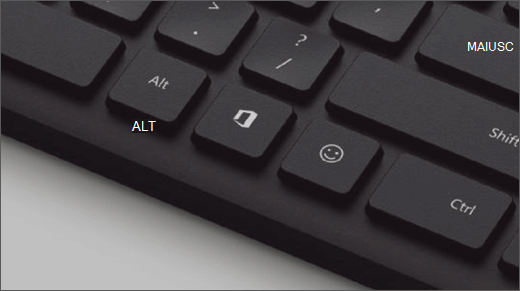
Uso del tasto Office
Toccare il tasto Office per aprire l'app di Office, se installata. Se non è installato, Office.com verrà aperto nel browser predefinito.
Sono disponibili anche diversi tasti di scelta rapida per premere il tasto Office in combinazione con un altro tasto. Questi tasti di scelta rapida sono:
| Scelta rapida | Che cosa fa? | Premilo di nuovo |
|---|---|---|
| Tasto Office + W | Apre Word | Apre una nuova finestra di Word |
| Tasto Office + P | Apre PowerPoint | Apre una nuova finestra di PowerPoint |
| Tasto Office + X | Apre Excel | Apre una nuova finestra di Excel |
| Tasto Office + O | Apre Outlook | Attiva la finestra di Outlook esistente nella Posta in arrivo |
| Tasto Office + T | Apre Microsoft Teams | Attiva la finestra esistente di Microsoft Teams |
| Tasto Office + D | Apre OneDrive in Esplora file | Attiva la finestra di Esplora file esistente se la cartella onedrive radice è ancora selezionata; in caso contrario, apre una nuova finestra di Esplora file con OneDrive selezionato. |
| Tasto Office + N | Apre OneNote | Apre una nuova finestra di OneNote |
| Tasto Office + L | Apre LinkedIn nel browser predefinito | Apre LinkedIn in una scheda aggiuntiva nel browser predefinito |
| Tasto Office + Y | Apre Viva Engage | Apre Viva Engage in una scheda aggiuntiva nel browser predefinito |