
Quando si lavora in Microsoft 365, messaggi come Contattare il server per informazioni o Preparare la nuova versione di Office per l'utente potrebbero essere visualizzati per lunghi periodi di tempo. Ciò si verifica quando Microsoft 365 contatta una posizione remota, ad esempio un archivio file, un server di posta elettronica, una stampante o un percorso Internet. Il messaggio rimane aperto per tutto il tempo in cui Microsoft 365 prova a contattare la posizione remota.
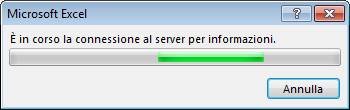 Questo messaggio o un messaggio simile viene visualizzato in diversi scenari.
Connessione alle stampanti
Se si verificano ritardi durante il tentativo di connessione a una stampante in Microsoft 365, potrebbe essere visualizzata questa finestra di messaggio. Informazioni su come risolvere i problemi della stampante.
Apertura o salvataggio di file
Questo è lo scenario più comune in cui viene visualizzata questa finestra di messaggio. Nella maggior parte dei casi, il messaggio viene visualizzato momentaneamente ed è possibile ignorarlo senza problemi, se il messaggio rimane per lunghi periodi di tempo, è consigliabile esaminare l'argomento Ripristinare un'installazione di Office. Se invece il messaggio viene visualizzato regolarmente, è possibile provare a eseguire alcune operazioni che potrebbero risultare utili. Dipende solo se il messaggio viene visualizzato per alcuni documenti specifici o per tutti.
-
Il messaggio viene visualizzato solo per alcuni documenti
In questo caso, è possibile che i file che si sta tentando di salvare o aprire debbano recuperare i dati da altre origini, anch'esse archiviate in una posizione remota. Qualunque sia il problema che causa il ritardo, incide anche su queste origini collegate.
Esempio: Si supponga di provare ad accedere a una presentazione di PowerPoint che contiene un collegamento ai dati in un foglio di calcolo di Excel. Quando si apre o si salva la presentazione di PowerPoint, questa tenta di connettersi al foglio di calcolo di Excel in modo che possa aggiornare i dati. Se il foglio di calcolo è stato spostato, eliminato o i dati non sono più presenti, verrà visualizzato il messaggio mentre PowerPoint tenta di recuperare i dati.
Prova questa soluzione: Verificare se il documento contiene collegamenti che recuperano dati da altre origini. In caso affermativo, verificare che le origini collegate non siano state spostate o eliminate. -
Il messaggio viene visualizzato per tutti i documenti
In questo caso il ritardo potrebbe essere dovuto alla velocità di connessione e il carico corrente sulla rete.
Esempio: I problemi di connessione e rete sono comuni quando si lavora in un luogo pubblico. Se lavori dal tuo bar preferito, potresti essere connesso al loro hotspot wireless. Il problema è che anche altre persone potrebbero lavorarci e condividere la stessa connessione Internet. Questo potrebbe rallentare la rete.
Prova questa soluzione: Vedere i suggerimenti e consigli in Procedure consigliate per l'uso di Microsoft 365 in una rete lenta. Questo articolo non solo fornisce consigli su come gestire i problemi di rete lenti in diverse app di Microsoft 365, ma offre anche una buona panoramica dei motivi per cui la connessione di rete potrebbe essere lenta.
Ripristino di un'installazione di Office
Il problema può verificarsi perché i file o altri dati che Office sta provando a recuperare sono danneggiati oppure per un errore nell'installazione locale di Office. Un messaggio simile può comparire se l'installazione di Office diventa danneggiata. In questo caso, il messaggio può essere È in corso la preparazione della nuova versione di Office. Assistenza per il ripristino di una singola applicazione di Office.
È in corso la preparazione della nuova versione di Office
Se il messaggio indica che è in corso la preparazione della nuova versione di Office, seguire i passaggi riportati in Ripristinare un'applicazione di Office.
Leggere anche questa discussione del forum per altri suggerimenti: Errore "Preparazione della nuova versione di Office".
Aprire o inoltrare messaggi di posta elettronica
La versione classica di Outlook per Windows mostra messaggi simili quando si tenta di contattare il server di posta elettronica per recuperare messaggi di posta elettronica o allegati. Le versioni della versione classica di Outlook potrebbero visualizzare questo messaggio anche quando si prova a scaricare immagini dai messaggi di posta elettronica HTML. Vedere i suggerimenti e consigli in Procedure consigliate per l'uso di Microsoft 365 in una rete lenta. Questo articolo non solo fornisce consigli su come gestire i problemi di rete lenti in diverse app di Microsoft 365, ma offre anche una buona panoramica dei motivi per cui la connessione di rete potrebbe essere lenta.
Recuperare dati remoti
La finestra di messaggio viene visualizzata mentre Microsoft 365 tenta di recuperare informazioni remote, a volte la finestra di messaggio rimane aperta e non è possibile chiuderla.
Il recupero di informazioni remote avviene in vari modi diversi, dai riferimenti a dati esterni in Excel alle autorizzazioni emesse da un ambiente di Information Rights Management. Alcune di queste connessioni remote possono essere controllate, ad esempio quelle che si configurano dall'interno dell'applicazione. Vedere gli argomenti seguenti per altre informazioni specifiche di un'applicazione.
| Applicazione | Argomento della Guida |
|---|---|
| Excel 2016 | Aggiornare una connessione dati esterna in Excel 2016 per Windows |
Chiudere il messaggio e l'app
Se non si vuole più aspettare e si preferisce riprendere il lavoro, è possibile usare Gestione attività di Windows per chiudere l'app bloccata. È quindi possibile riaprirla. I dati non salvati nell'app andranno persi.
- Premere CTRL+MAIUSC+ESC sulla tastiera per aprire Gestione attività.
- Nella finestra Gestione attività selezionare l'app bloccata a causa della finestra del messaggio.
- Selezionare Termina attività.
È probabile che l'app non venga chiusa immediatamente. Ci vuole infatti del tempo per interrompere un'app che interagisce con una posizione remota.
Servono altre informazioni?
Risolvere i problemi di installazione di Office con Microsoft 365