
Importante
Il supporto per la versione legacy di Outlook per Mac terminerà a ottobre 2026. Il supporto continuo per la versione legacy di Outlook per Mac dipenderà dalla licenza di Microsoft 365, Office o Outlook. Per altre informazioni, vedere Fine del supporto per la versione legacy di Outlook per Mac.
È possibile inviare file e cartelle allegandoli a un messaggio di posta elettronica. È anche possibile inviare file tramite un account cloud connesso. Quando si allega una cartella, Outlook per Mac comprime il contenuto della cartella in un unico file di .zip.
In Outlook per Mac è possibile:
Inviare un messaggio con un allegato | Aprire, visualizzare in anteprima o rimuovere un allegato | Gestire gli account di archiviazione nel cloud
Inviare un messaggio con un allegato in Outlook per Mac
È possibile condividere file e cartelle, dal computer locale o da un servizio cloud, nei messaggi di posta elettronica come allegati. Se si ha un collegamento ipertestuale nella posizione di un file o si vuole condividere un collegamento a un percorso online, è anche possibile condividerlo qui.
In una bozza o in una nuova Email, selezionare Allega file. Scegliere dove cercare il file o la cartella da allegare.
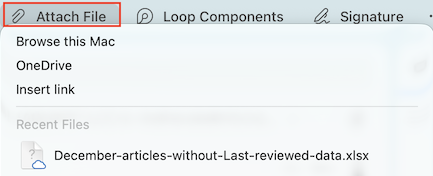
Sfoglia questo Mac
Apre il Finder in cui è possibile scegliere un file dal computer.OneDrive
Esplora gli account OneDrive, OneDrive for Business o SharePoint personali connessi. Se un account non è già stato connesso, selezionare Gestisci account di archiviazione. Seguire la procedura per aggiungere un account di archiviazione.Inserire un collegamento
Se si conosce l'indirizzo Web (URL) di un file che si vuole condividere, immetterlo qui. Nel campo Visualizza come immettere il testo per descrivere il collegamento. Questa operazione è utile anche se si vuole condividere un indirizzo Web nel corpo del messaggio di posta elettronica.Files recenti
Se si è connessi a OneDrive, SharePoint o a un'altra raccolta documenti online, qui verranno visualizzati anche i file cloud recenti a cui si è lavorato. Selezionare un file da allegare al messaggio di posta elettronica.Individuare l'elemento o la cartella da allegare, selezionarlo e quindi scegliere Scegli.
Se si sta allegando una cartella, nella finestra di dialogo di conferma selezionare Comprimi.
Continuare a comporre la posta elettronica.
Suggerimento
Per aggiungere allegati è possibile anche trascinare un file o una cartella dal desktop o Finder nel corpo del messaggio.
Aprire, visualizzare in anteprima o rimuovere un allegato da un messaggio che si sta scrivendo in Outlook per Mac
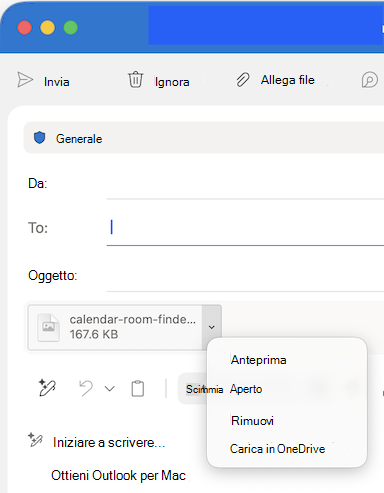
I Files allegati vengono visualizzati sotto la riga dell'oggetto. Mentre un messaggio è ancora in modalità bozza, è possibile visualizzare in anteprima, aprire o rimuovere un allegato.
Selezionare la freccia a discesa
 accanto al file.
Seleziona Visualizza anteprima, Apri, Rimuovi o Carica in OneDrive.
Gestire gli account di archiviazione cloud in Outlook per Mac
La prima volta che si prova ad allegare un documento da un account di archiviazione nel cloud o se si vuole aggiungere un altro account, viene richiesto di aggiungere un account di archiviazione, ad esempio OneDrive, OneDrive for Business o SharePoint.
In una bozza o in una nuova Email, selezionare Allega file>OneDrive.
Selezionare Gestisci account di archiviazione.
Selezionare un'opzione, ad esempio OneDrive, OneDrive for Business o SharePoint.
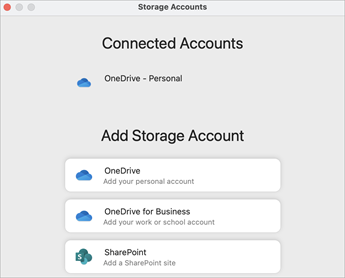
Seguire le istruzioni per immettere l'accesso a OneDrive o l'URL di una cartella in un sito di SharePoint.
Dopo aver aggiunto l'account, selezionare la cartella che contiene il file da allegare al messaggio di posta elettronica.
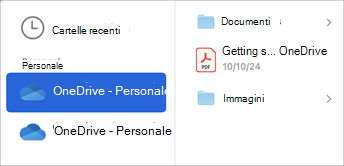
Dopo aver individuato il file, selezionare Scegli.
Continuare a comporre la posta elettronica.


Vedere anche
Visualizzare gli allegati in Outlook per Mac
Creare o rimuovere un collegamento ipertestuale in un messaggio in Outlook per Mac