Importante
Il supporto per la versione legacy di Outlook per Mac terminerà a ottobre 2026. Il supporto continuo per la versione legacy di Outlook per Mac dipenderà dalla licenza di Microsoft 365, Office o Outlook. Per altre informazioni, vedere Fine del supporto per la versione legacy di Outlook per Mac.
Un elenco di contatti, noto anche come gruppo di distribuzione, è un raggruppamento di indirizzi di posta elettronica raccolti sotto un unico nome. Un messaggio inviato a un elenco di contatti viene inviato a tutti i destinatari nell'elenco. È possibile includere elenchi di contatti in messaggi, convocazioni di riunione e altri elenchi di contatti.
Nota
Per creare un elenco di contatti con un account POP/IMAP, selezionare la cartella Contatti nella sezione In questo computer nel riquadro laterale. La possibilità di sincronizzare gli elenchi di contatti dal server è disponibile solo per gli account di Microsoft 365 e Outlook.com.
- Seleziona il pulsante
 nella barra di spostamento laterale.
- Selezionare la cartella Contatti sotto l'account in cui si vuole creare il nuovo elenco contatti, quindi passare il cursore sul pulsante Nuovo contatto e selezionare Nuovo elenco contatti.
- Digitare il nome del nuovo elenco di contatti.
- In Aggiungi membri digita l'indirizzo di posta elettronica del contatto, quindi seleziona Aggiungi. È possibile aggiungere più indirizzi di posta elettronica all'elenco.
- Una volta completata l'aggiunta dei contatti all'elenco, selezionare Salva. È possibile rimuovere i contatti dall'elenco in qualsiasi momento selezionando il pulsante Rimuovi elimina, il pulsante
 , quindi Salva per mantenere le modifiche.
Nota
Se si dispone di un account di Microsoft Exchange, gli elenchi contatti non vengono salvati nel server Exchange. Gli elenchi creati vengono salvati nel computer e sono disponibili solo in Outlook per Mac.
Nella parte inferiore del riquadro di spostamento sinistro, selezionare People.
Nella scheda Home selezionare Nuovo elenco contatti.
Importante
Se l'opzione Nuovo elenco contatti è disattivata, impostare le preferenze su Visualizza le cartelle "Nel computer" e quindi tornare per completare la creazione dell'elenco di contatti.
Immettere un nome per l'elenco contatti.
Eseguire una delle operazioni seguenti:
|
Per |
eseguire questa operazione |
| Aggiungere una persona dai contatti o una persona con cui si sono recentemente scambiati messaggi di posta elettronica |
Seleziona Aggiungi, digita le prime lettere del nome della persona o del gruppo e seleziona il nome dal menu a comparsa. |
| Aggiungere una persona che non fa parte dei contatti o una persona con cui non si sono recentemente scambiati messaggi di posta elettronica |
Selezionare Aggiungi e digitare l'indirizzo di posta elettronica della persona. |
| Impedire ai destinatari del messaggio di vedere gli indirizzi degli altri membri del gruppo |
Selezionare la casella di controllo Usa Ccn per nascondere le informazioni sul membro. |
| Rimuovere un membro |
Selezionare il nome del membro e scegliere Rimuovi. |
Selezionare Salva e chiudi.
L'elenco dei contatti viene visualizzato nei contatti di Outlook nella cartella In questo computer. È possibile inviare messaggi alla lista esattamente come si farebbe con qualsiasi persona.
Nota
- Per eliminare un elenco di contatti, aprire l'elenco e quindi nella scheda Elenco scegliere Elimina. Con l'eliminazione di un elenco non vengono eliminati i contatti già salvati in Outlook o i contatti dalla directory dell'organizzazione.
- È possibile visualizzare i nomi dei contatti nell'intestazione di un messaggio o di una convocazione riunione. Nella casella A selezionare la freccia accanto al nome dell'elenco di contatti. Dopo aver espanso l'elenco, non è possibile comprimerlo di nuovo nel messaggio.
Mostrare le cartelle "In questo computer"
Per visualizzare le cartelle In questo computer, procedere come segue:
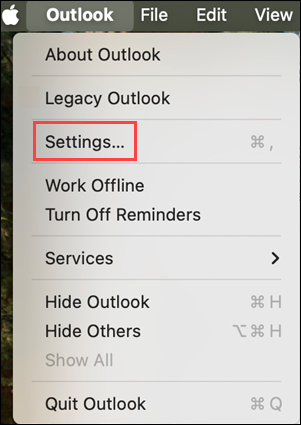
- Scegliere Impostazioni dal menu Outlook.
- Nella finestra Impostazioni di Outlook , in Impostazioni personali, selezionare Generale.
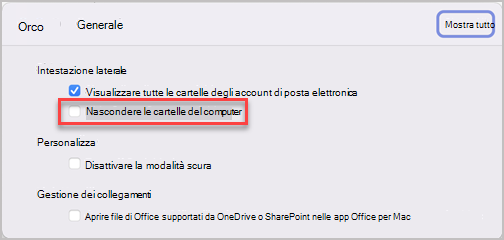
- Nella casella Generale , deselezionare la casella di controllo Nascondi nelle cartelle del computer .